

本教程讲解ROS软路由里导入L2TP协议的IP,实现每台手机都拥有独立的公网IP。下面就跟着教程一步一步操作吧!
如果你的ros软路由还支持Socks5协议,文章内也涵盖了导入Socks5协议IP的详细图文步骤。
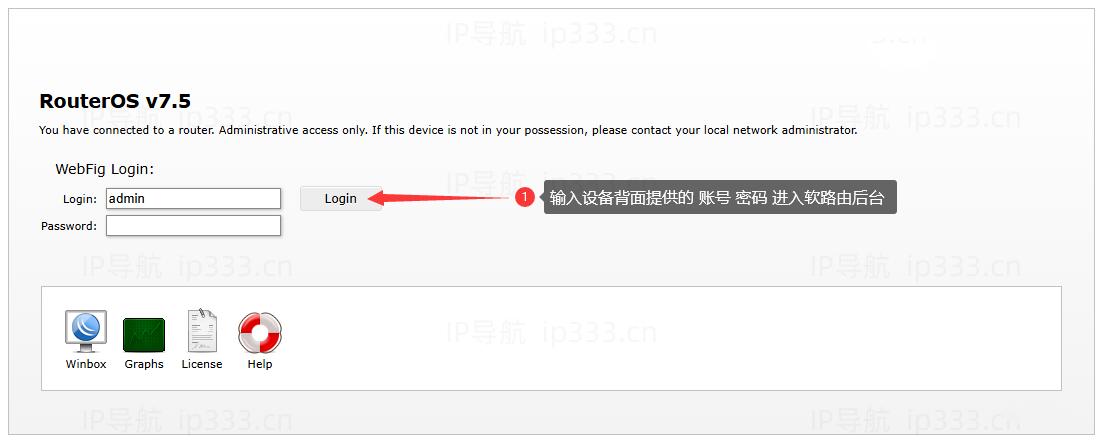
先登录RouterOS软路由后台
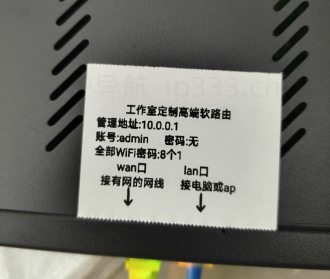
通常在硬件设备上可以找到后台管理地址以及默认的账号密码(或咨询软路由商家),在浏览器中输入该地址,并登录软路由后台。
准备L2TP或Socks5协议的IP资源
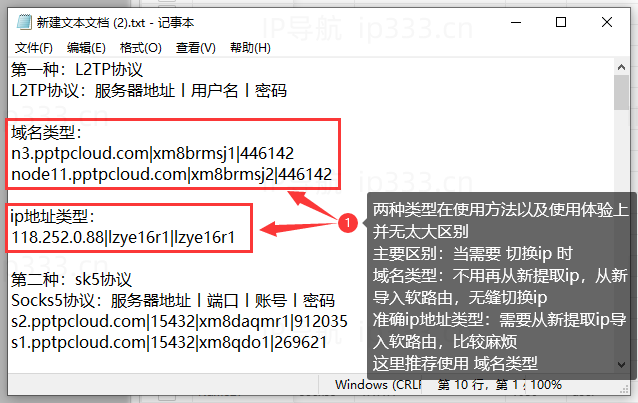
1. L2TP协议:标准格式一般为「IP服务器地址 | 用户名 | 密码」。
2. Socks5协议:标准格式一般为「IP服务器地址 | 端口 | 账号 | 密码」。
其中「IP服务器地址」有域名和数字两种类型,在使用体验方面并无太大区别。
为了方便参照理解,以下提前准备好了几条演示用的L2TP和Socks5线路。
导入L2TP,实现手机单机单IP
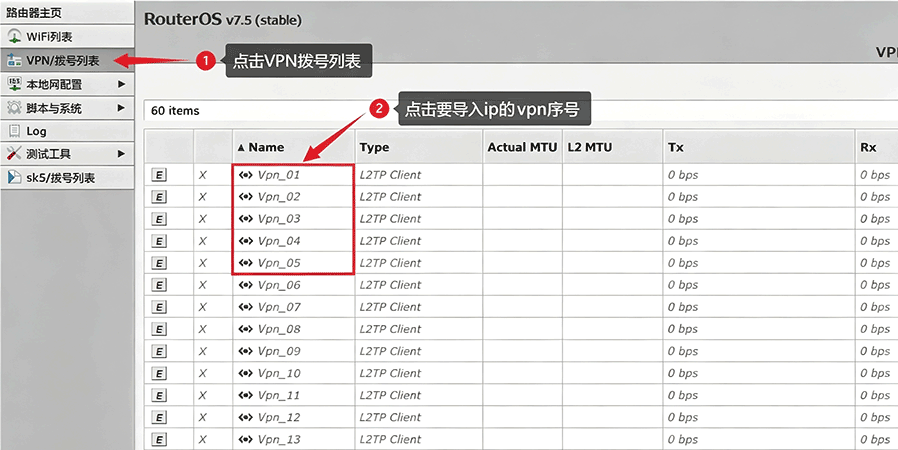
1. 进入拨号列表并选择Vpn
点击左侧菜单的「VPN/拨号列表」。该软路由能带多少个设备,取决于这里有多少个Vpn,图示的Vpn_01至Vpn_60代表可以发射60个WIFI信号带60个手机设备。
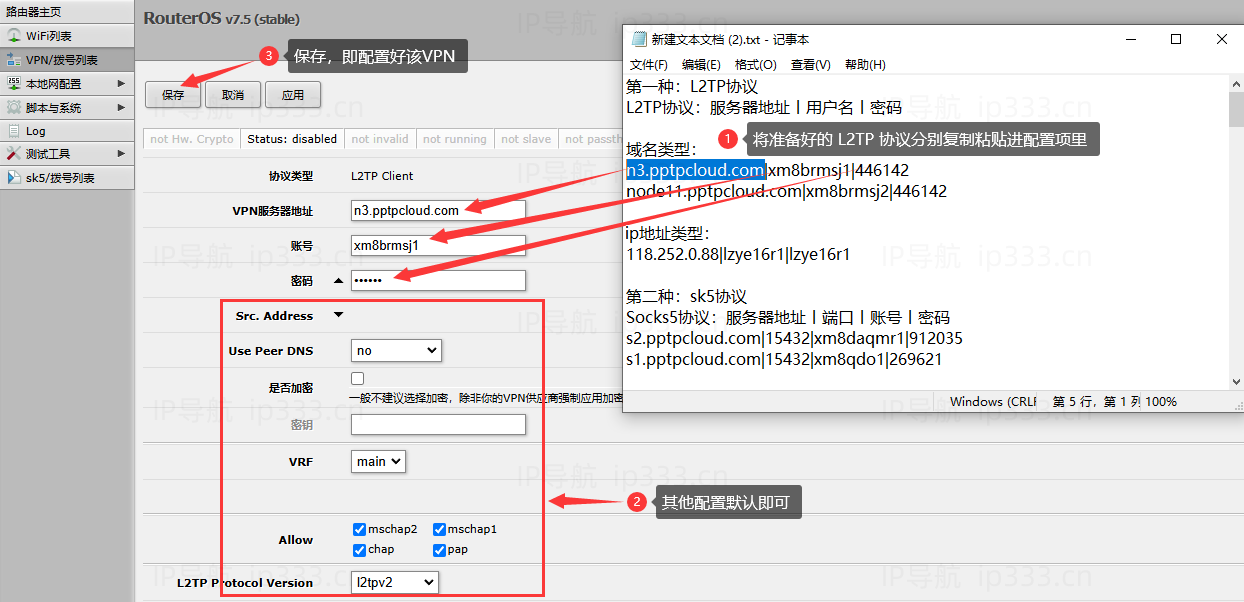
点击要使用的Vpn序号名称,如 Vpn_01,进入L2TP配置页面。
2. 填写L2TP配置信息
在配置页面,将准备好的L2TP信息按格式分别复制粘贴至对应位置:
- 服务器地址
- 用户名/账号
- 密码
其他配置项保持默认 不变。确认无误后点击「保存」。
3. 启用VPN
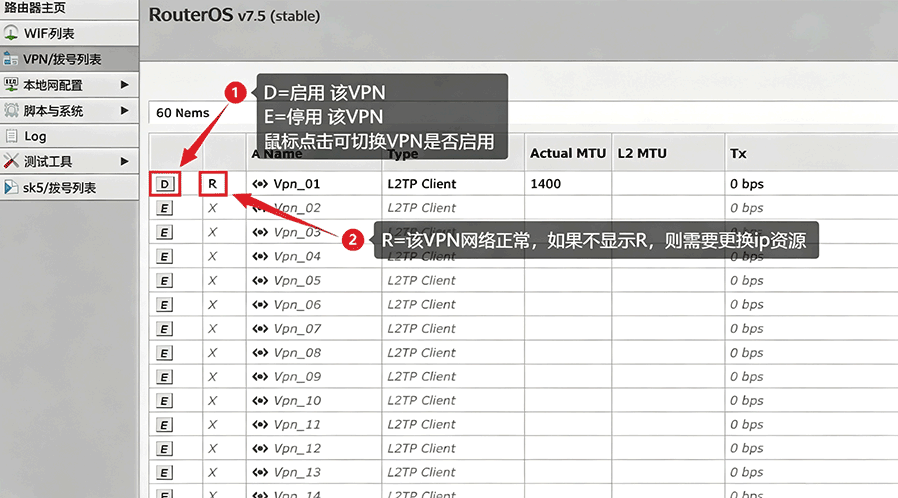
返回拨号列表,点击对应Vpn名称最左侧的 E ,当按钮变为 D 表示已启用。
中间显示 R 表示该IP资源可用;如果不显示 R 说明该IP不可用,请更换资源。
4. 进入WiFi列表并启用WiFi
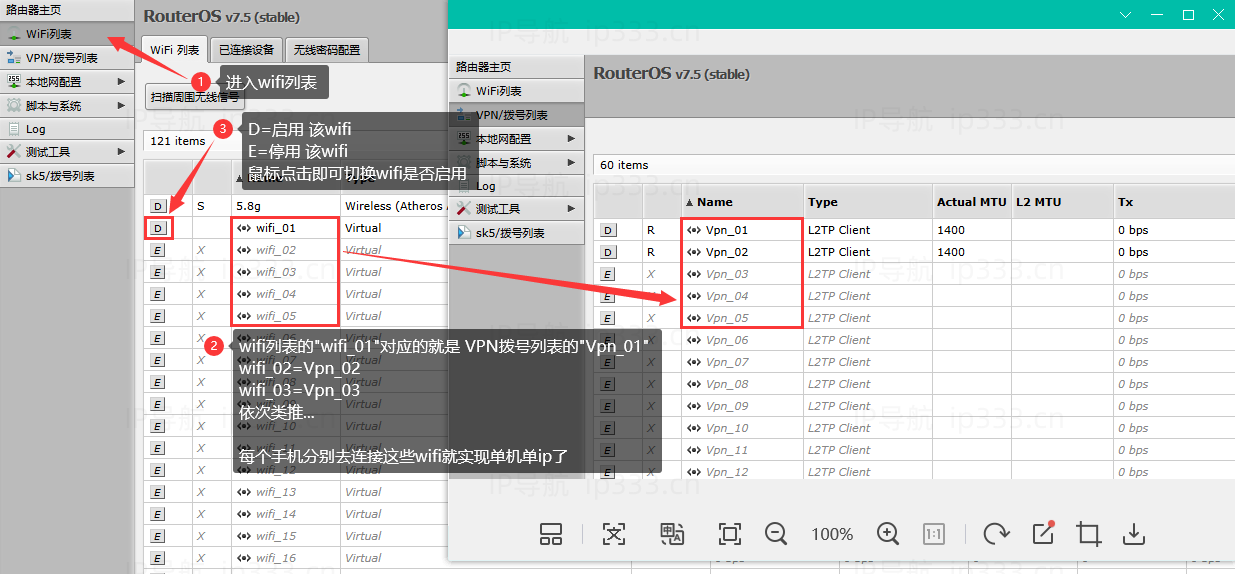
点击左测菜单栏「WiFi列表」。wifi序号与Vpn序号是一一对应的:
- wifi_01 = Vpn_01
- wifi_02 = Vpn_02
- wifi_03 = Vpn_03
- 依此类推…
点击每个wifi前面的 E ,使其变为 D ,表示启用该wifi。
每个手机分别连接这些WiFi就能实现单机单IP。
5. 查看WiFi名称
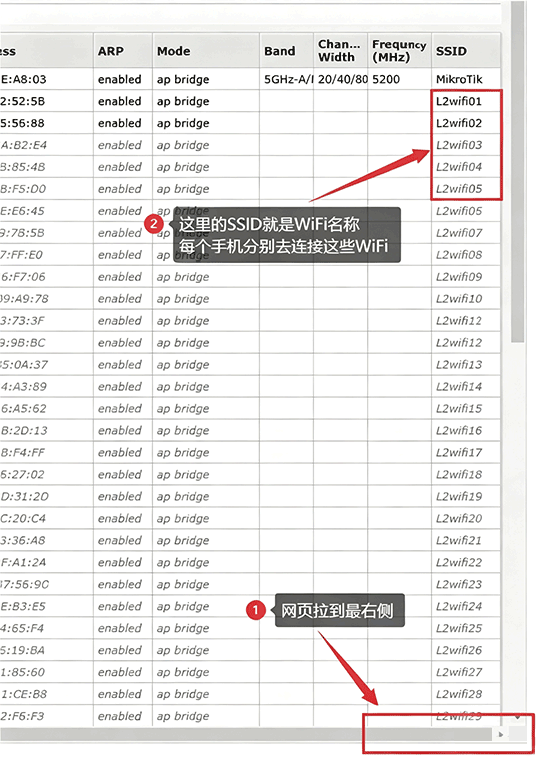
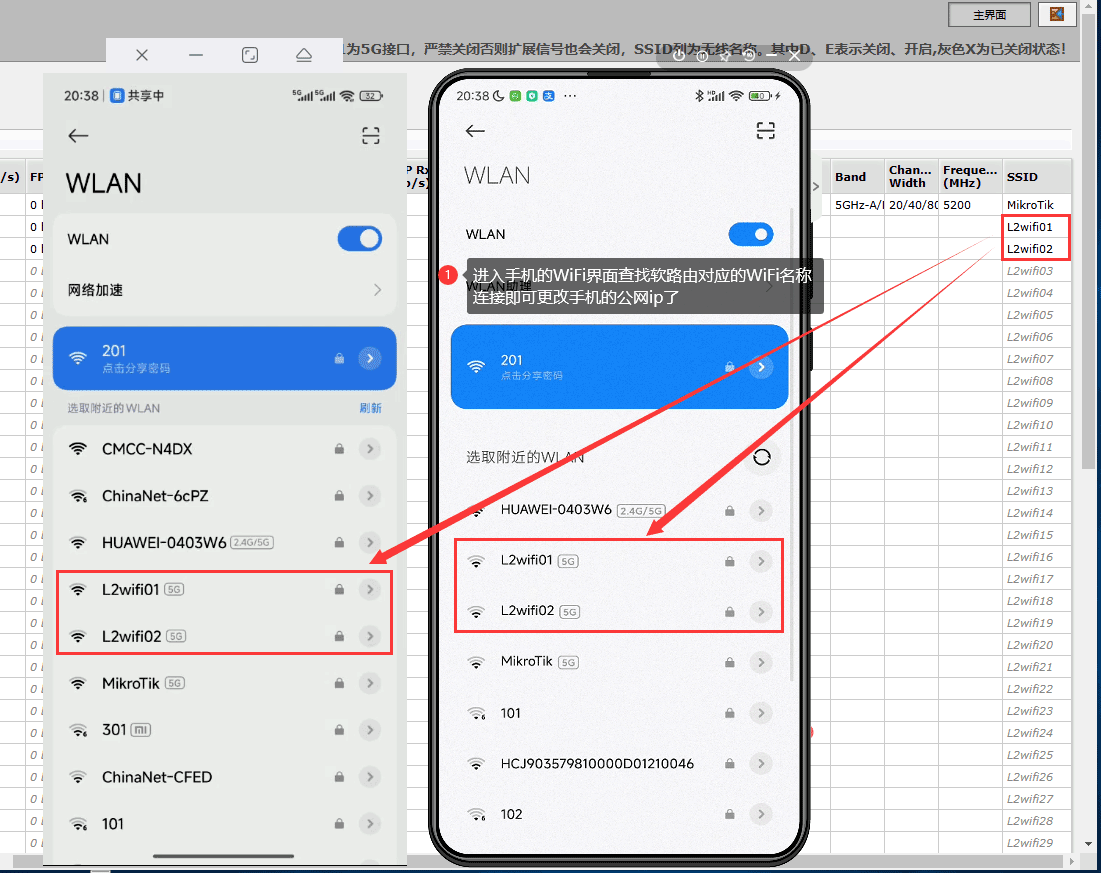
将「WiFi列表」页面拉至最右侧,找到「SSID」列,这里显示的就是每个WiFi信号对应的WiFi名称,每个手机分别连接这里的WiFi名称即可。如:
- wifi_01 对应的名称是 L2wifi01
- wifi_02 对应的名称是 L2wifi02
- 依此类推…
6. 手机连接对应WiFi
如下图:
- 手机1 连接 L2wifi01
- 手机2 连接 L2wifi02
连上对应WiFi,该手机就走这条WiFi所属Vpn序号内配置的L2TP线路的IP网络。
7. WiFi密码设置与IP验证
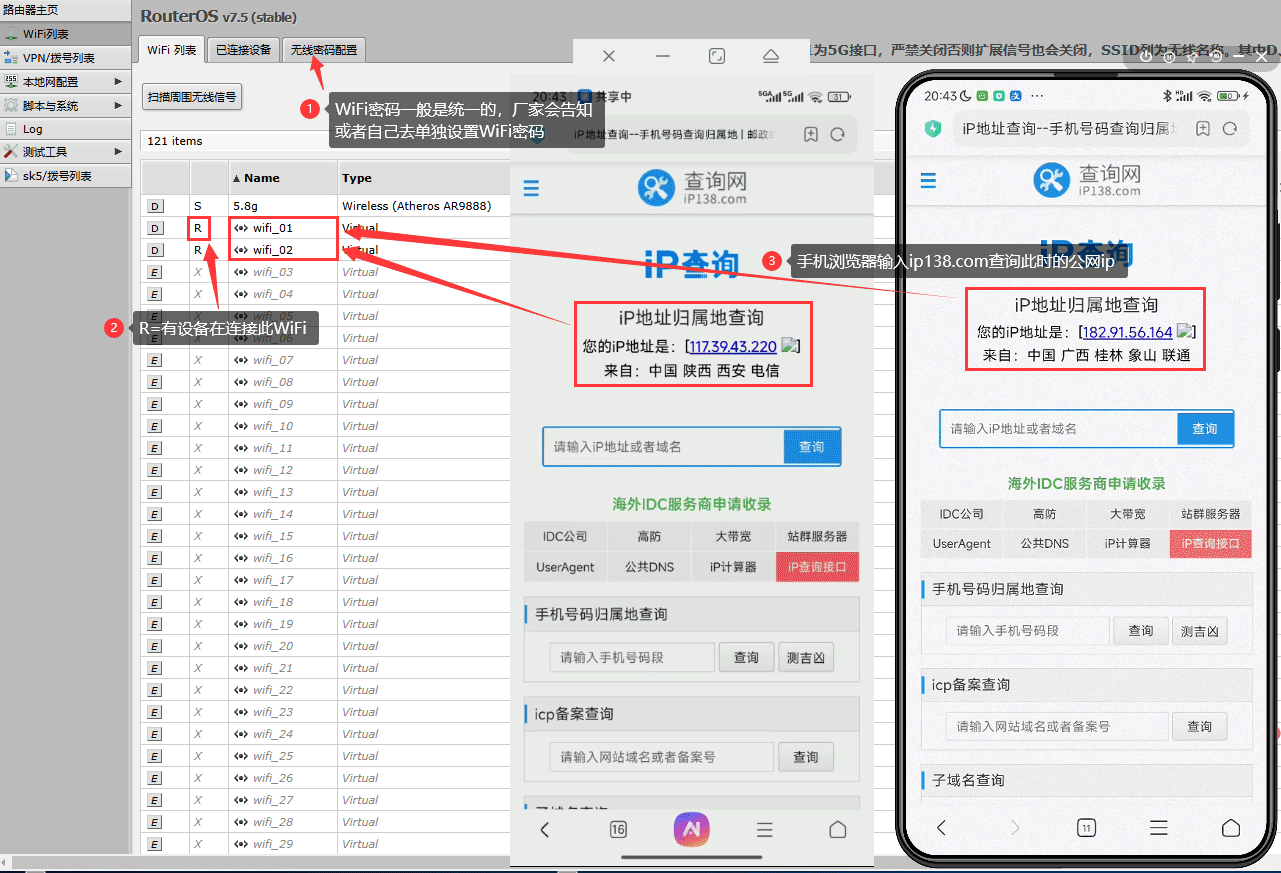
修改WiFi密码:WiFi密码默认是统一的(路由器设备上通常会标注密码,或咨询软路由商家),如果要更改WiFi密码,可在「软路由后台 > WiFi列表 > 无线密码配置」,重新设置WiFi密码。
查看连接状态:当手机连接上WiFi后,如下图,手机1连接上wifi_01后,在WiFi列表的wifi_01左侧有显示 R ,说明该WiFi有设备在连接。
查询IP:此时在手机浏览器访问 ip138.com ,即可查询当前手机的公网IP。
导入Socks5,实现手机单机单IP
部分ROS软路由同时支持Socks5,亦可导入Socks5协议的线路实现单机单IP。
注意:Socks5是厂家单独配置的插件,不同的软路由可能UI界面不一样,但操作原理都是一样的。
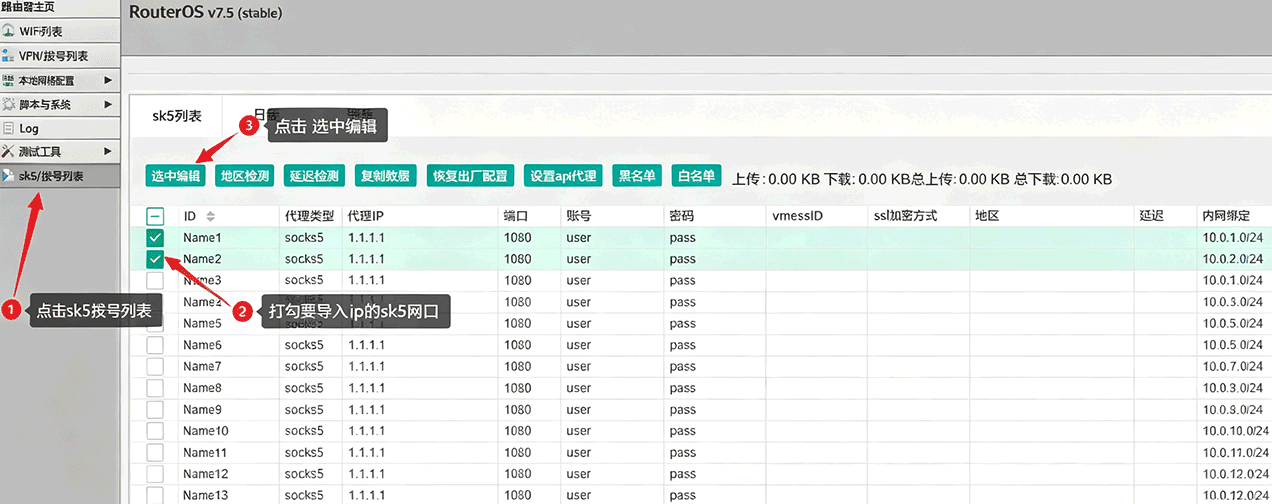
1. 进入Socks5拨号列表
软路由后台左侧菜单栏「sk5/拨号列表」,勾选需要导入IP的Socks5网口,点击上方的“选中编辑”。
2. 填入Socks5线路信息
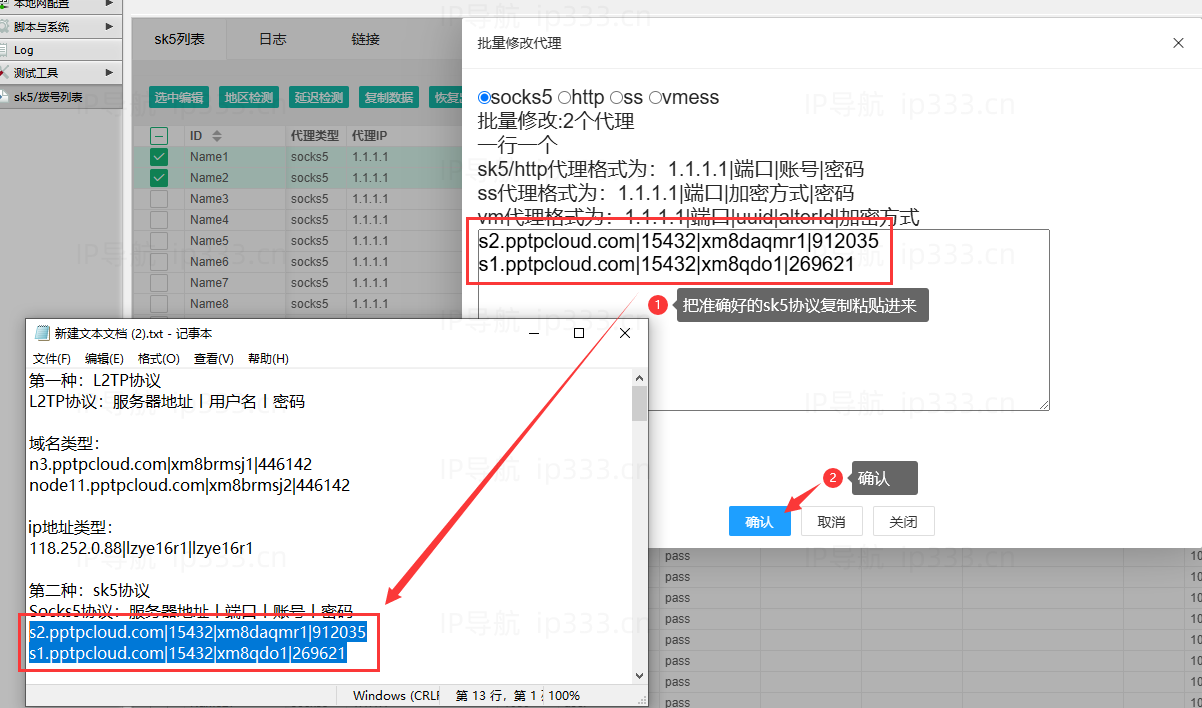
将准备好的Socks5线路按格式填入编辑框内,如下图:
标准格式:IP服务器地址丨端口丨账号丨密码
确认无误点击「确认」保存。
3. 进入WiFi列表并启用WiFi
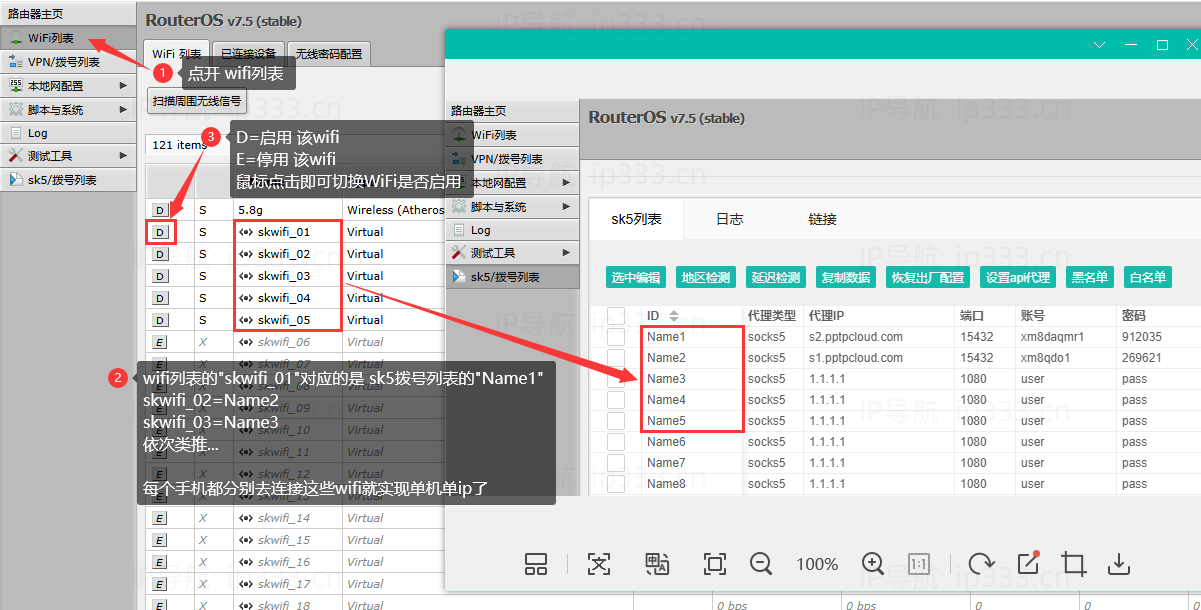
点击左测菜单栏「WiFi列表」。如下图,此时的skwifi_01对应的就是「sk5/拨号列表」里的 Name1:
- skwifi_01 = Name1
- skwifi_02 = Name2
- skwifi_03 = Name3
- 依此类推…
点击每个wifi前面的 E ,使其变为 D ,表示启用该wifi。
每个手机分别连接这些WiFi就能实现单机单IP。
4. 查看WiFi名称
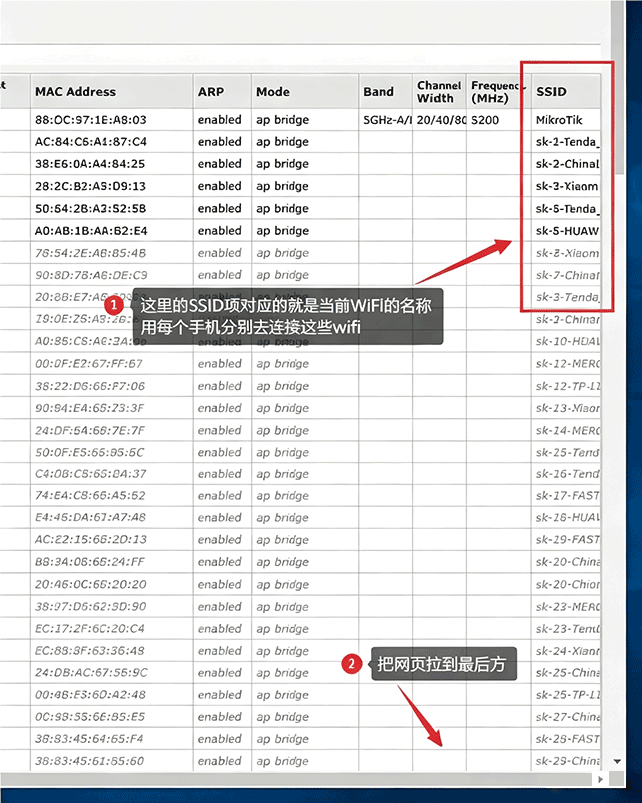
将「WiFi列表」页面拉至最右侧,找到「SSID」列,这里显示的就是每个WiFi信号对应的WiFi名称,每个手机分别连接这里的WiFi名称即可。如:
- skwifi_01 对应的名称是 sk-1
- skwifi_02 对应的名称是 sk-2
- 依此类推…
5. 手机连接对应WiFi
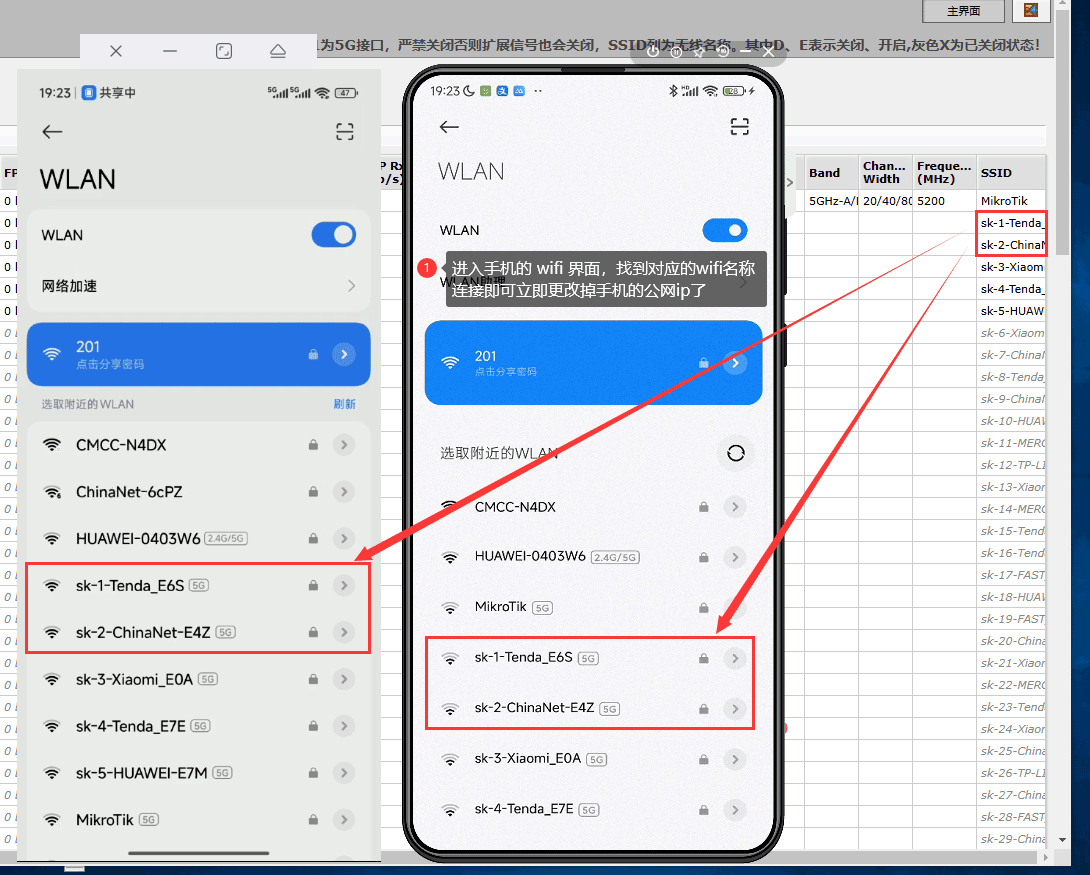
如下图:
- 手机1 连接 sk-1
- 手机2 连接 sk-2
连上对应WiFi,该手机就走这条WiFi所属Socks5线路的IP网络。
6. WiFi密码设置与IP验证
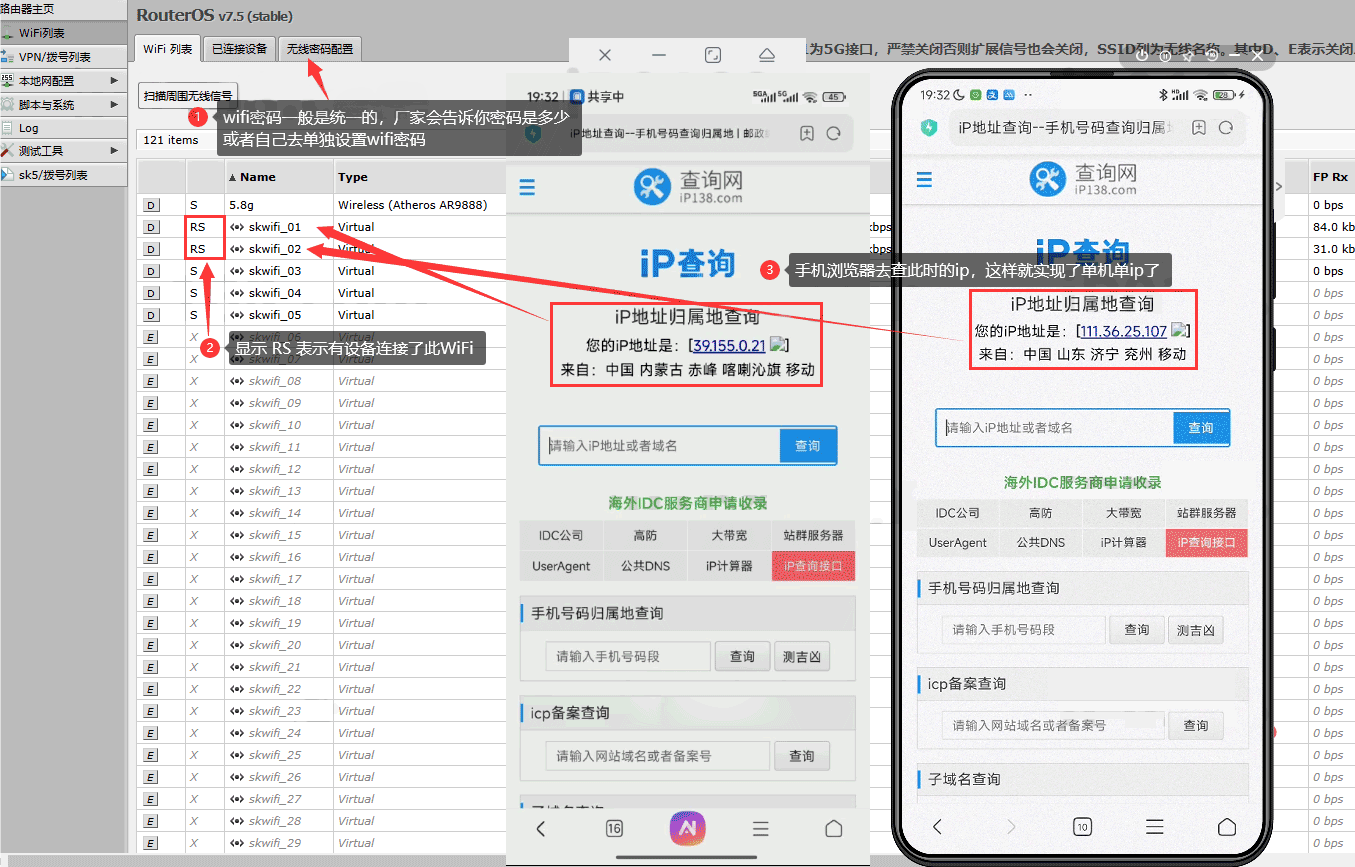
修改WiFi密码:WiFi密码默认是统一的(路由器设备上通常会标注密码,或咨询软路由商家),如果要更改WiFi密码,可在「软路由后台 > WiFi列表 > 无线密码配置」,重新设置WiFi密码。
查看连接状态:当手机连接上WiFi后,如下图,手机1连接上skwifi_01后,在WiFi列表的wifi_01左侧有显示 RS ,说明该WiFi有设备在连接。
查询IP:此时在手机浏览器访问 ip138.com ,即可查询当前手机的公网IP。
总结
通过以上步骤,即可在RouterOS软路由导入L2TP或Socks5协议的IP线路,实现每台手机连接不同的WiFi并获得独立的IP网络,互不干扰。
教程仅供参考学习,不针对任何第三方软件/网站,严禁用于任何非法用途,后果自负!