

本教程讲解爱快软路由里导入的L2TP协议的IP,实现每台手机或电脑都拥有独立的公网IP。下面就跟着教程一步一步操作吧!
先登录爱快软路由后台
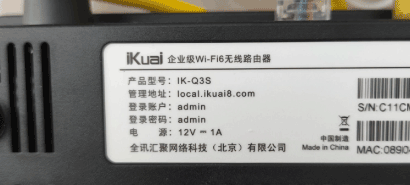
通常在硬件设备的背面可以找到后台管理地址入口以及默认的账号密码,在浏览器中输入该地址,并登录爱快软路由后台。
准备并添加L2TP至爱快软路由
1. 提前准备L2TP的IP线路
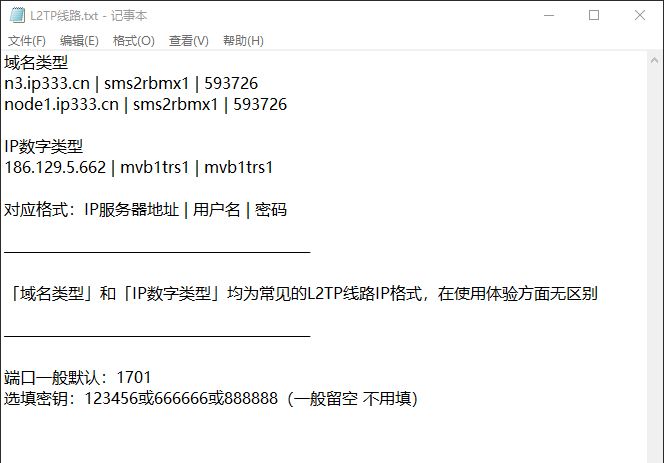
L2TP线路的标准格式一般为「服务器地址 | 用户名 | 密码」,其中服务器地址有域名和数字两种类型,在使用体验方面并无太大区别。
为了方便参照理解,以下提前准备好了几条演示用的L2TP。
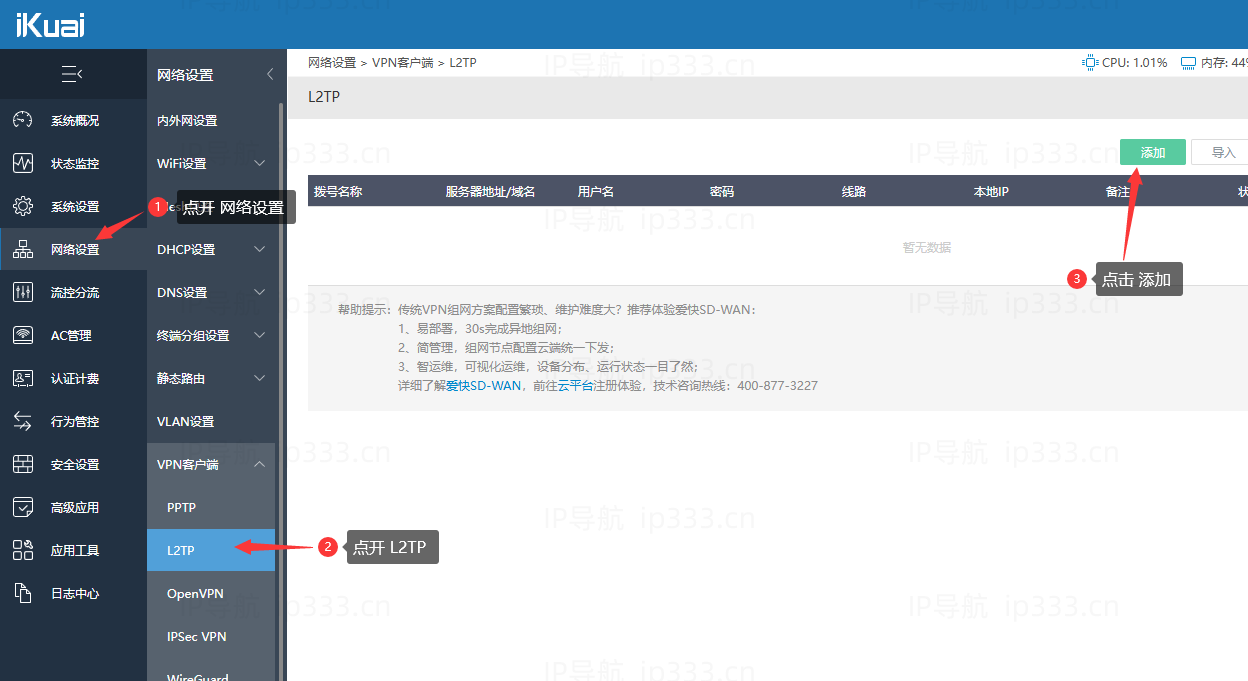
2. 添加L2TP
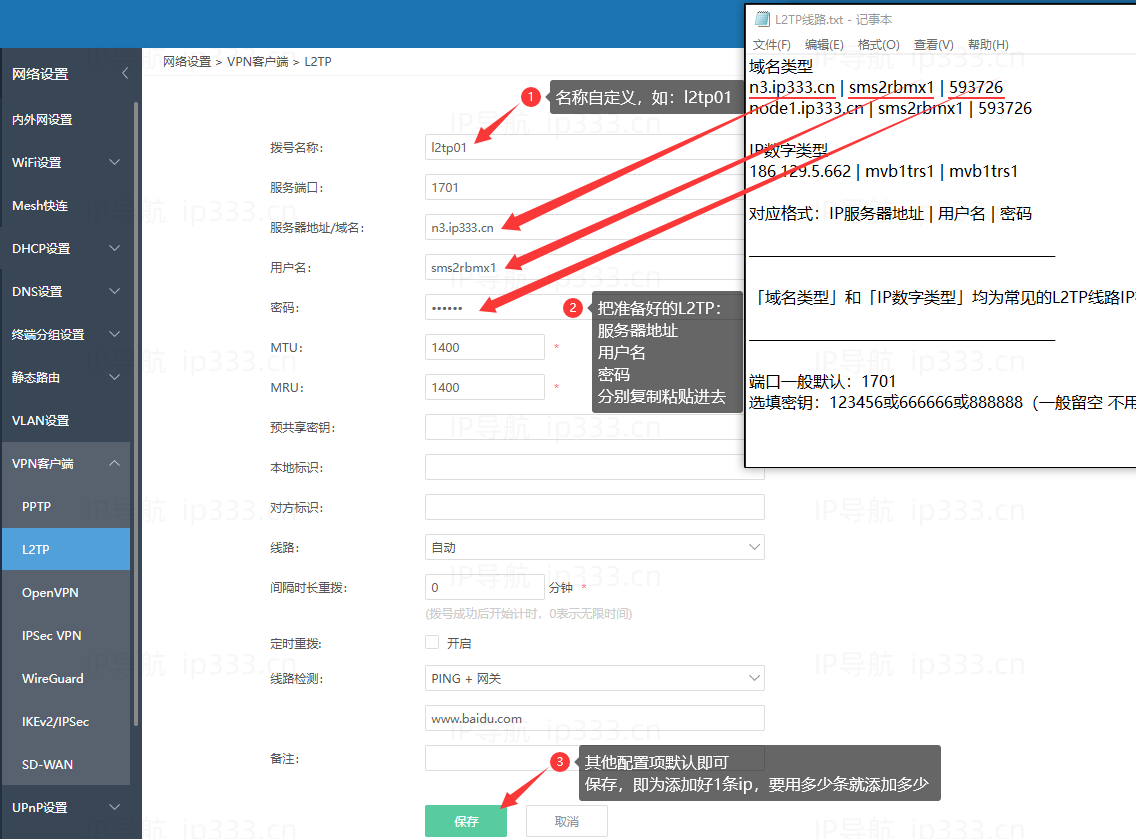
3. 将L2TP线路信息按格式分别填入
- 拨号名称:自定义一个名称,方便区分;
- 服务端口:一般默认为1701;
- 服务器地址/域名:填写你L2TP线路的IP服务器地址,例如n3.ip333.cn;
- 用户名:填写你L2TP线路的用户名,例如sms2rbmx1;
- 密码:填写你L2TP线路的密码,例如593726;
其他保持默认不变,信息确认无误后点「保存」。
重复以上步骤,可添加多个L2TP账号。
4. 验证线路连通性
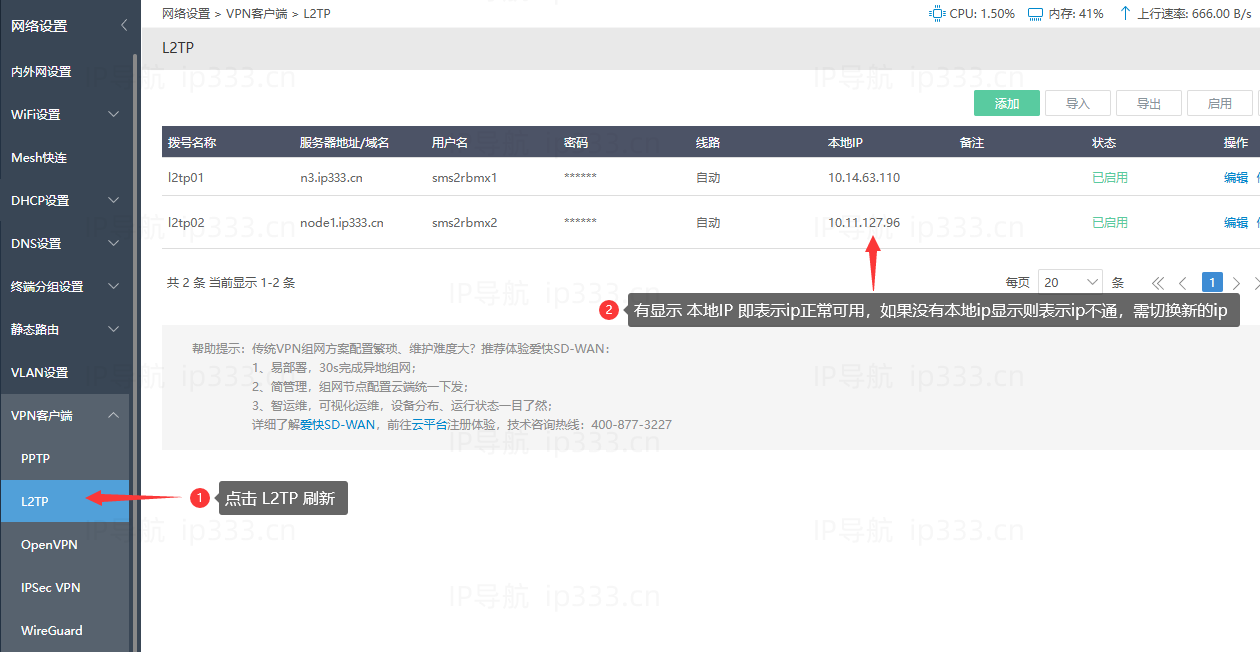
添加完成后,返回L2TP列表页面,点击L2TP,当该条线路的「本地IP」列有显示IP地址时,即代表该线路已连接成功,可以正常使用。如果没显示IP,请核实L2TP信息是否填错,也可能是线路不通,可以尝试在对应IP平台里调换一条。
实现手机 单机单IP
1. 手机连接软路由的WiFi
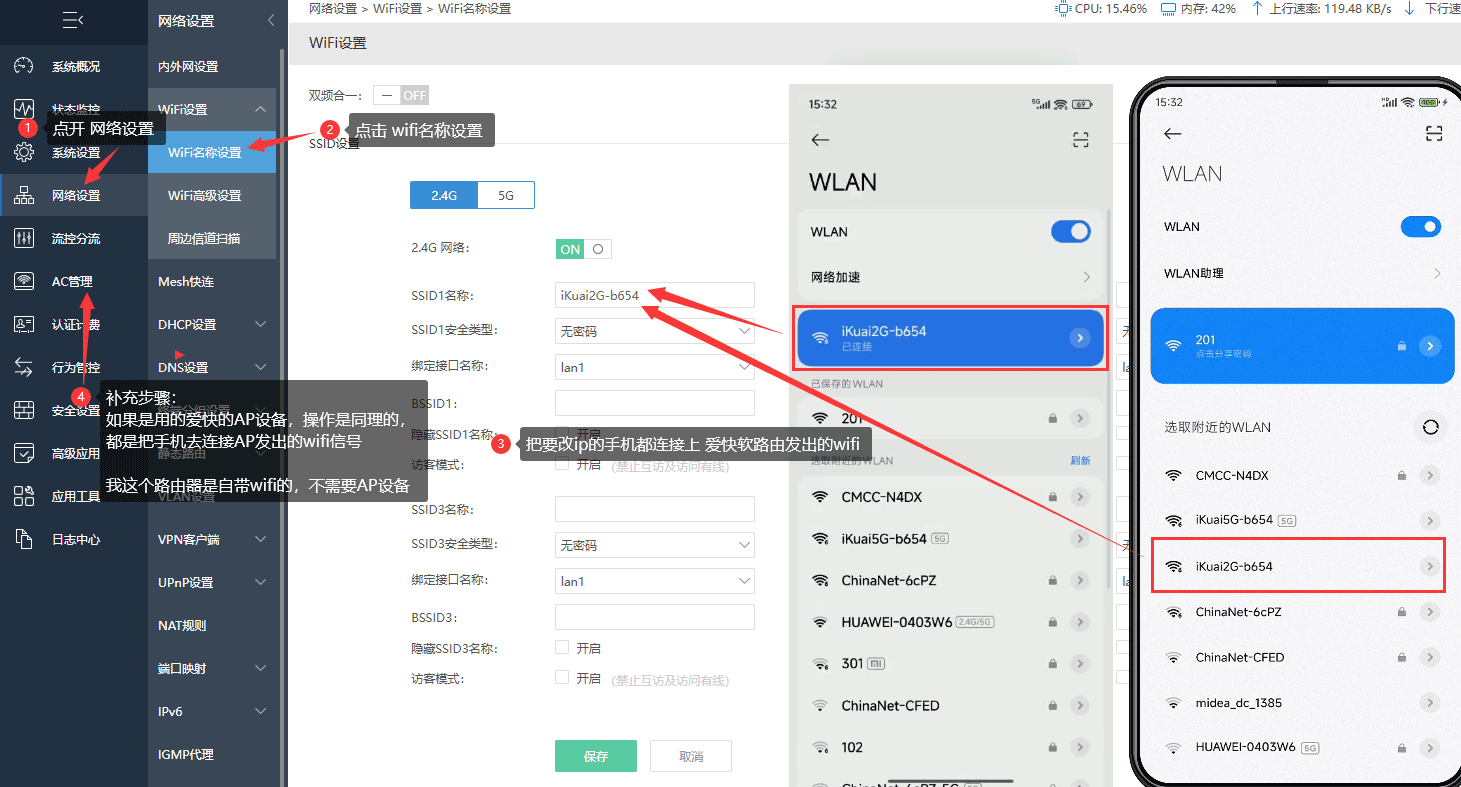
在手机端的WiFi列表中,找到爱快软路由发出的WiFi信号并连接上。
可以在「网络设置 > WiFi设置 > WIFI名称设置」中查看当前的WiFi名称(如下图示:iKuai2G-b654)。如有多个手机,请都连接此WiFi。
(注意:如果你使用的是爱快AP设备发出的WiFi信号,操作也是一样的,手机连接AP设备的WiFi即可。本教程演示的软路由自带WiFi,故无需额外AP设备。)
2. 识别备注手机设备
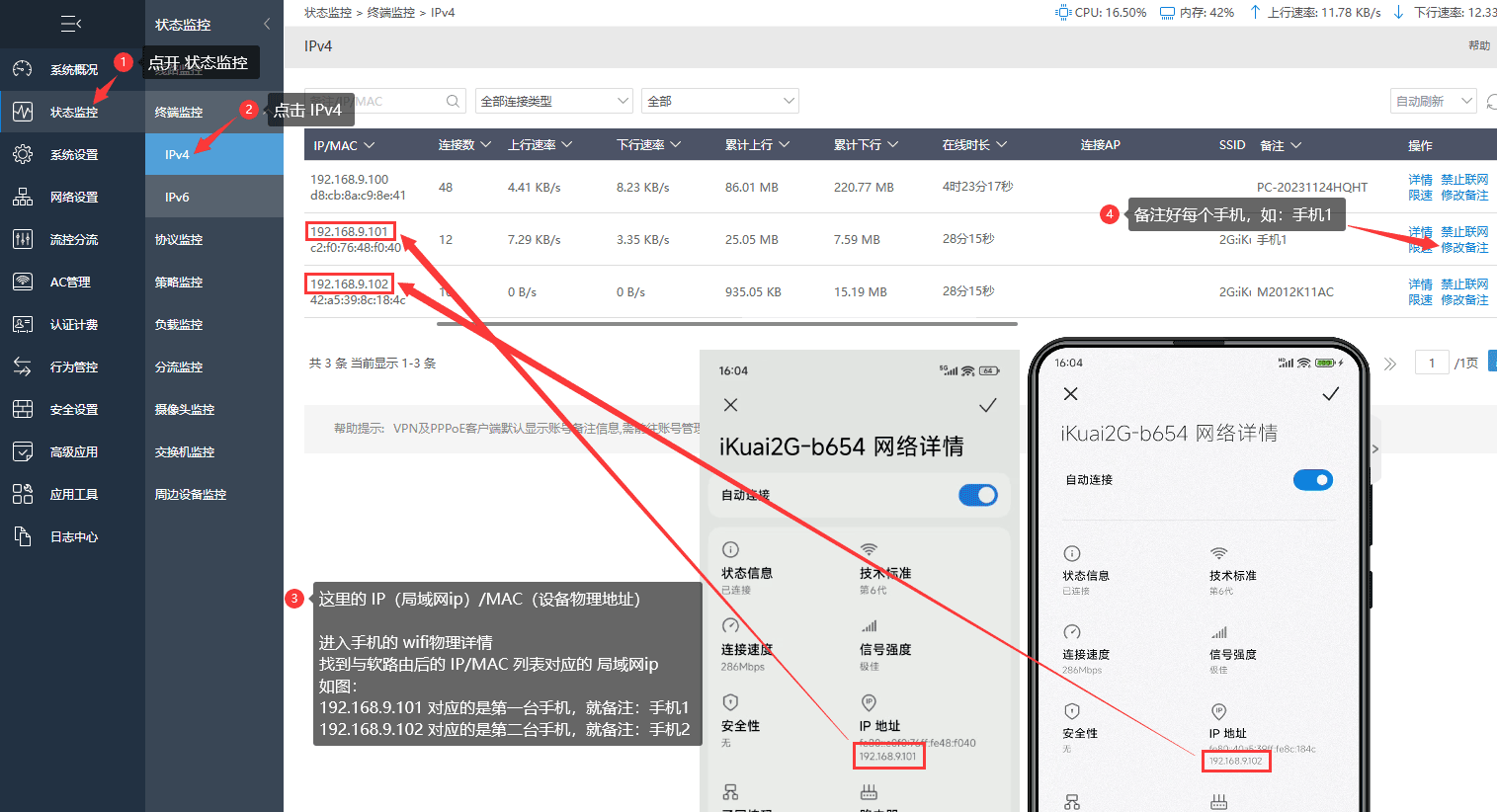
「状态监控 > 终端监控 > IPv4」可以看到所有当前已连接设备的IP和MAC地址,多个设备时如何判断区分?
在手机设备里进入当前连接WiFi的「网络详情」页面,查看里面显示的IP地址(如 192.168.9.101)。
在软路由后台IPv4列表中找到相同的IP地址。每当有新设备连接时,列表会自动新增。
为了方便区分,点击该IP/MAC信息条目右侧的「修改备注」,比如将其备注为“手机1”。
3. 进入对应设备的详情
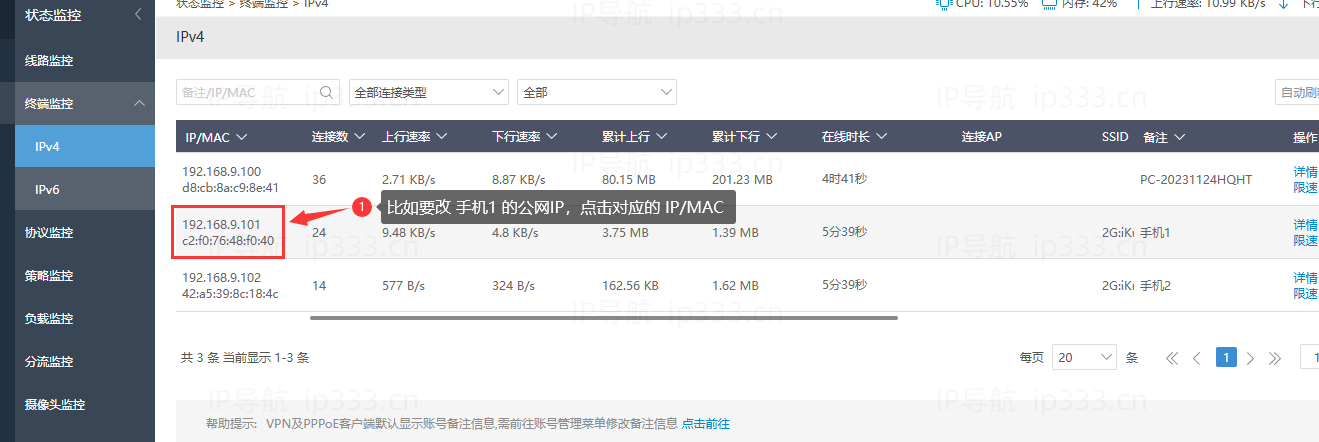
点击备注好“手机1”的IP/MAC条目,进入该设备的详情页面。
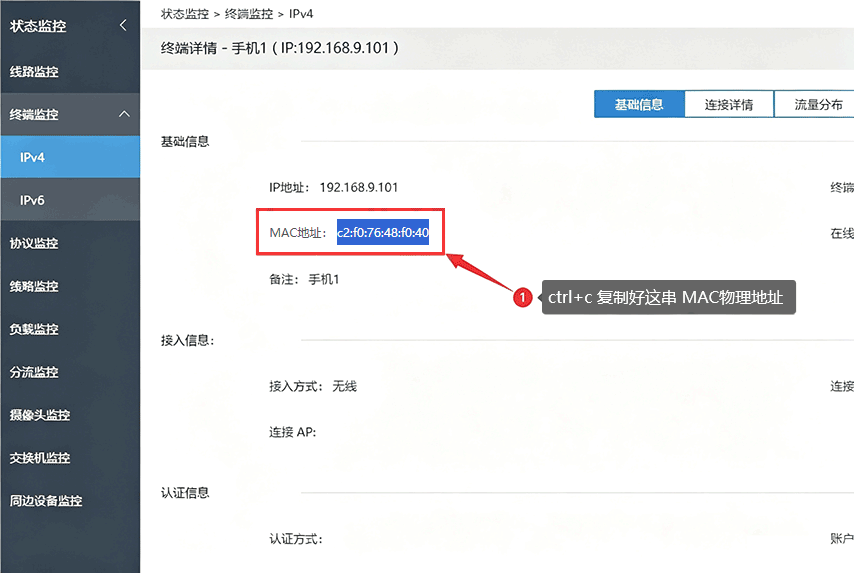
4. 复制MAC地址
在详情页面中,复制该设备的「MAC地址」。
5. 创建MAC分组
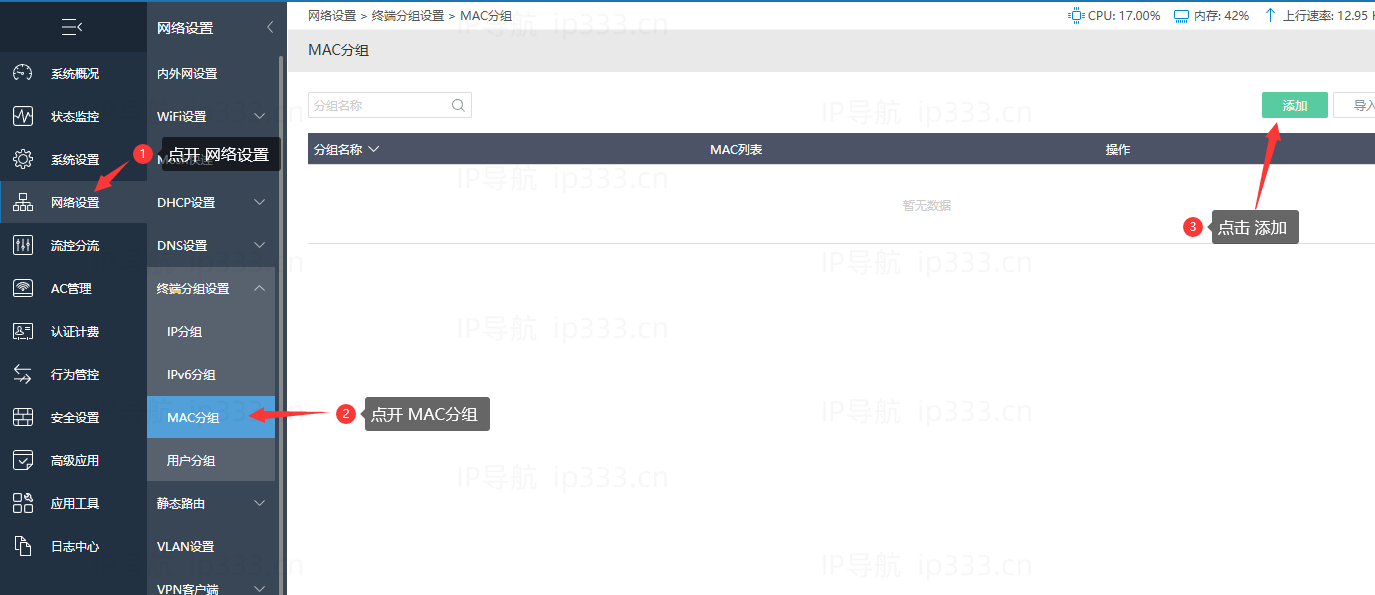
「网络设置 > 终端分组设置 > MAC分组 > 添加」。
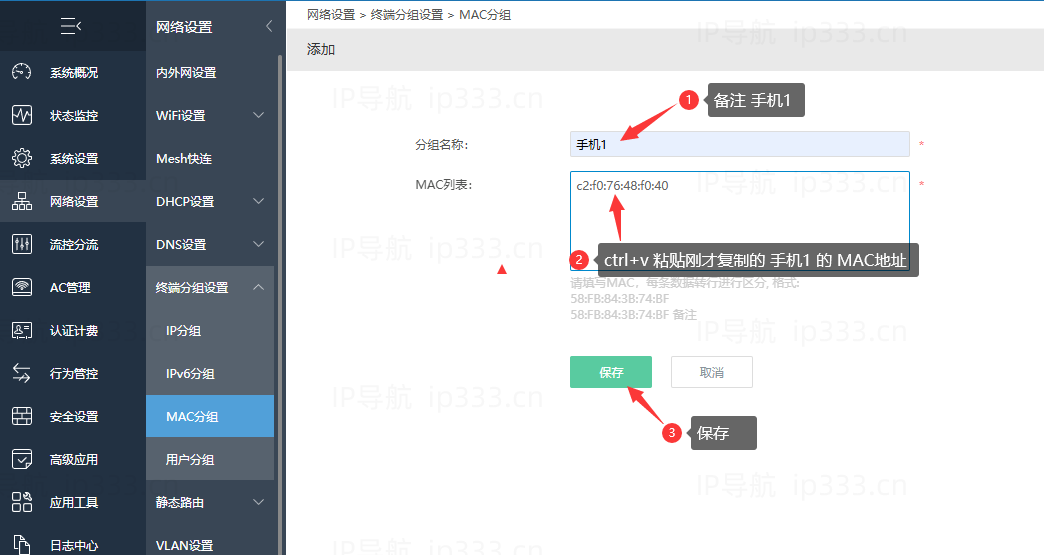
分组名称:输入一个自定义名称,如:手机1。
MAC列表:将刚才复制的「MAC地址」粘贴进来。
信息确认无误后点击「保存」。
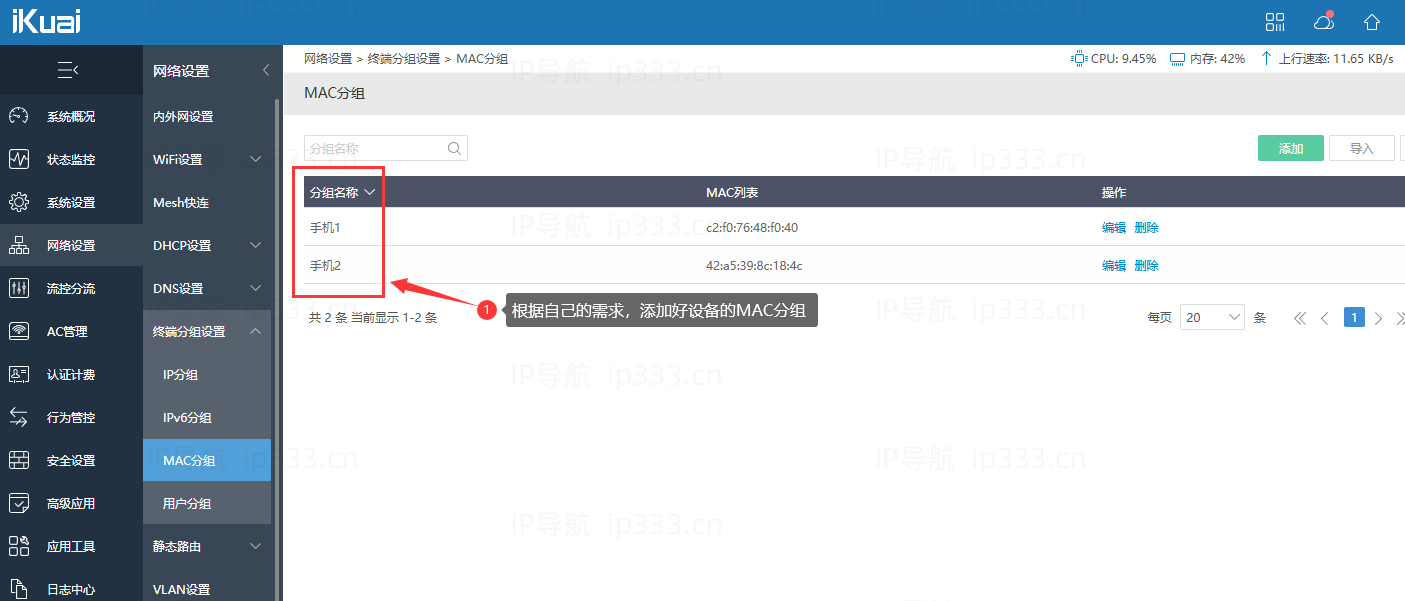
重复此步骤为所有需要分流的手机创建MAC分组。
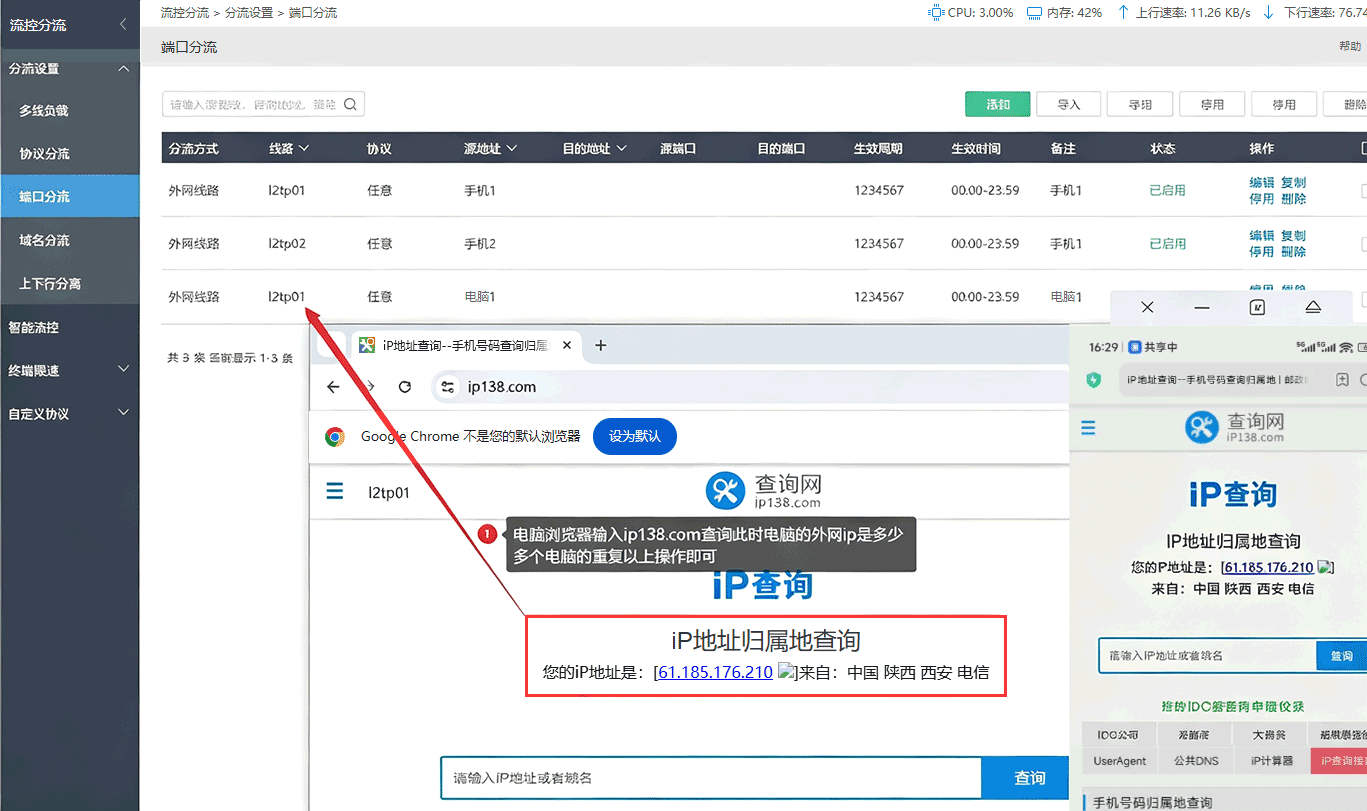
6. 配置端口分流
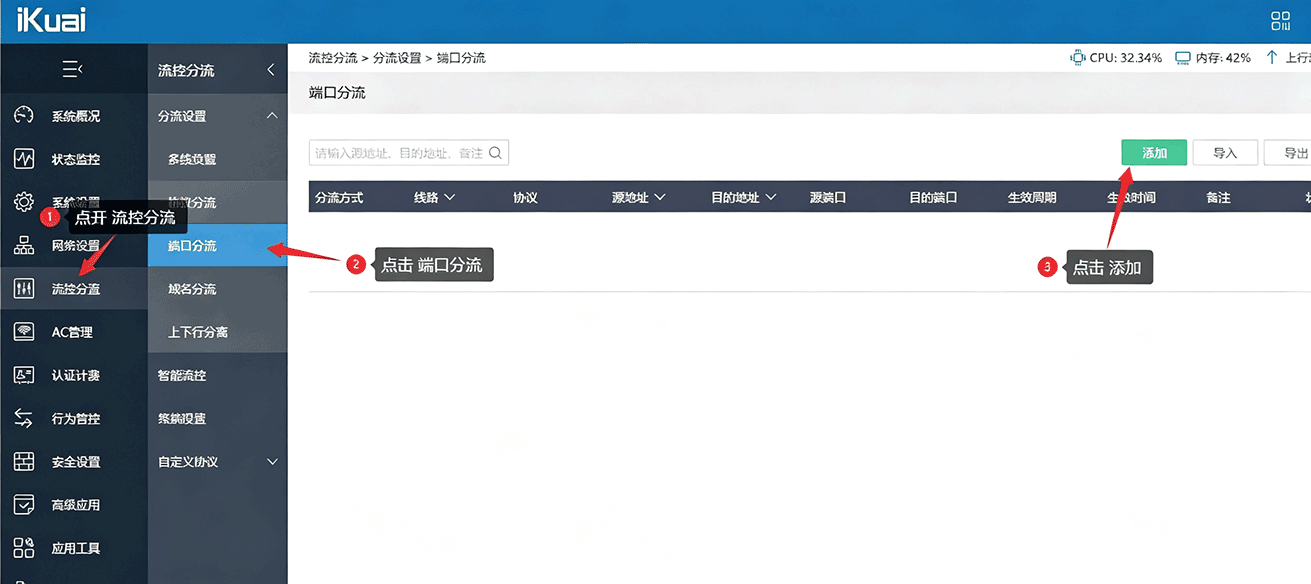
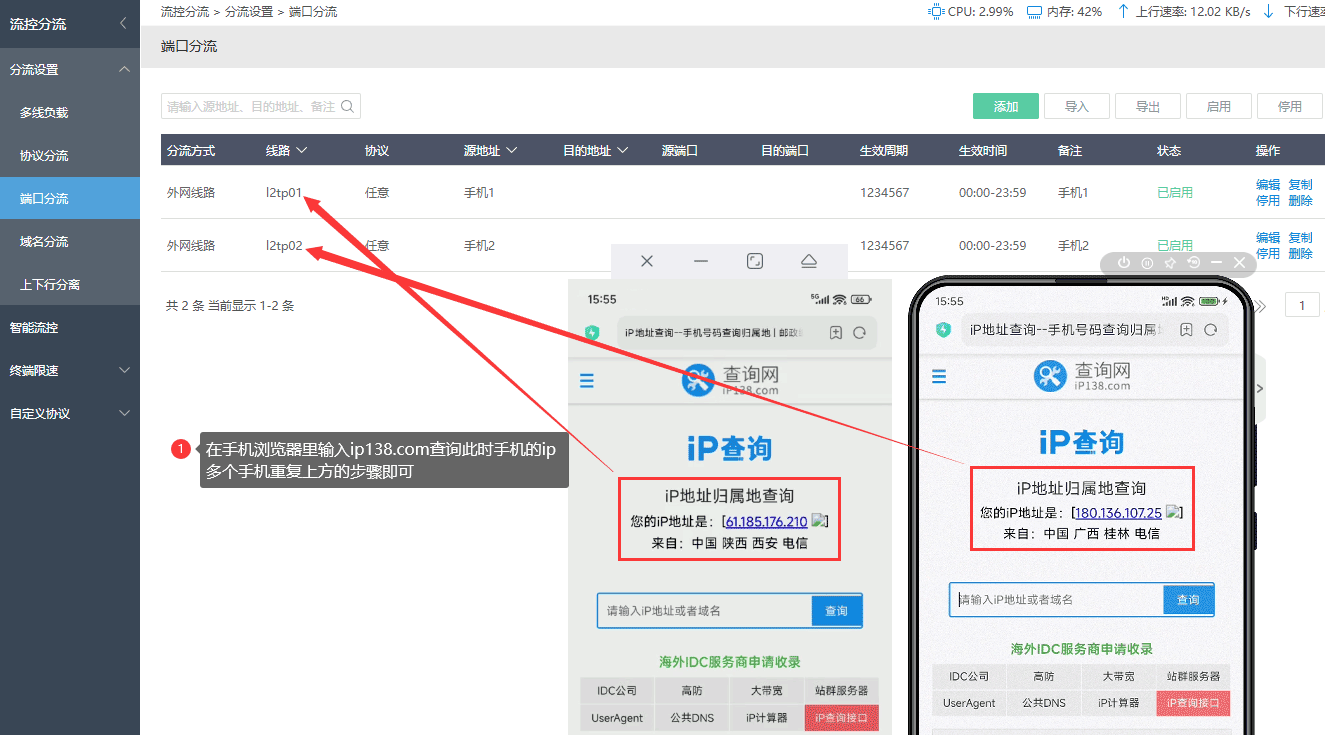
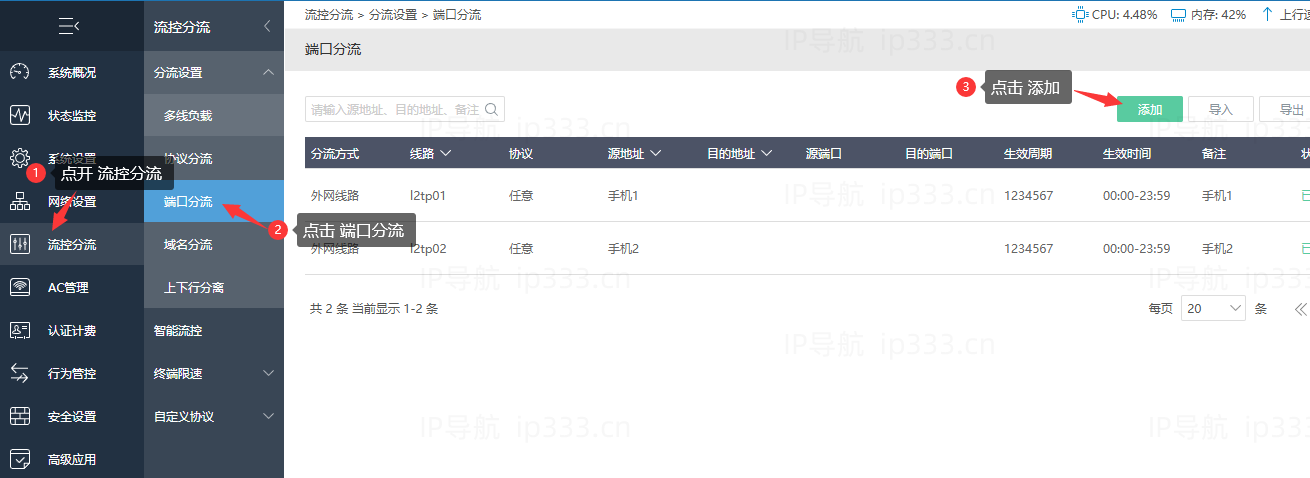
「流控分流 > 分流设置 > 端口分流 > 添加」。
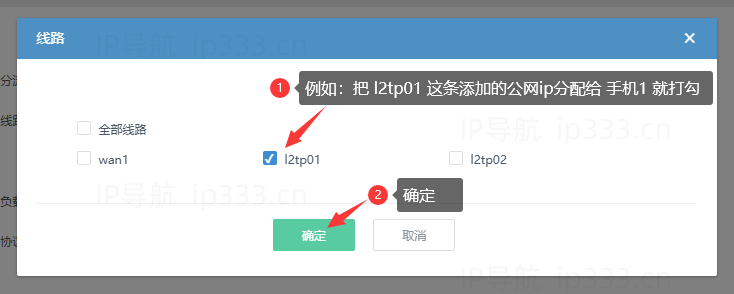
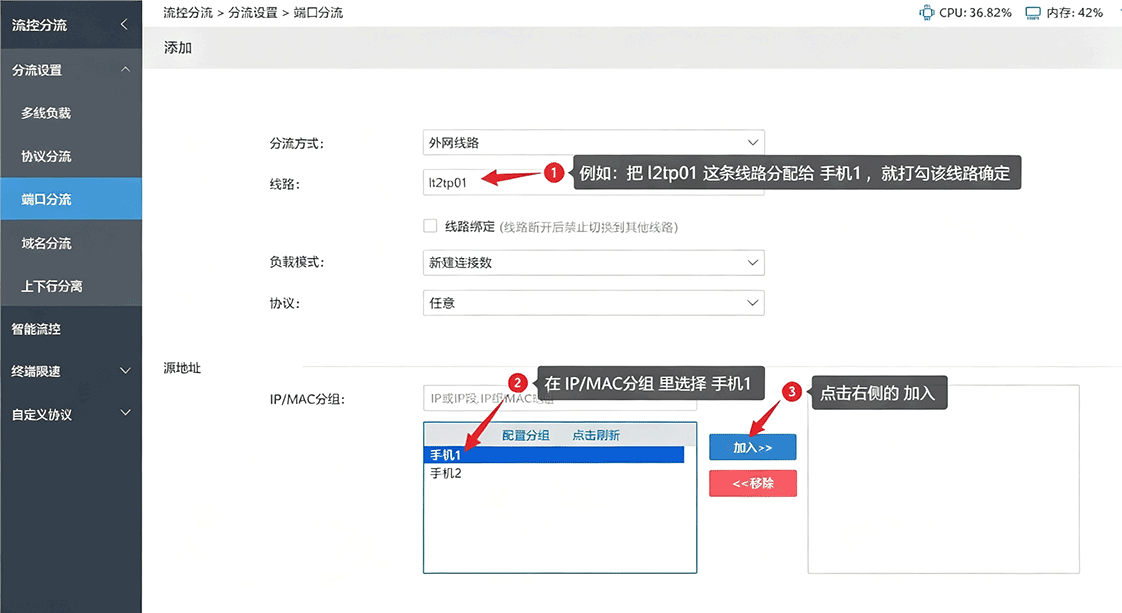
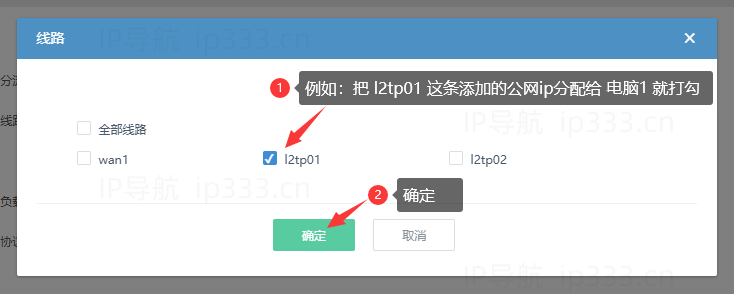
线路:选择要分配给“手机1”的L2TP线路,如:l2tp01。
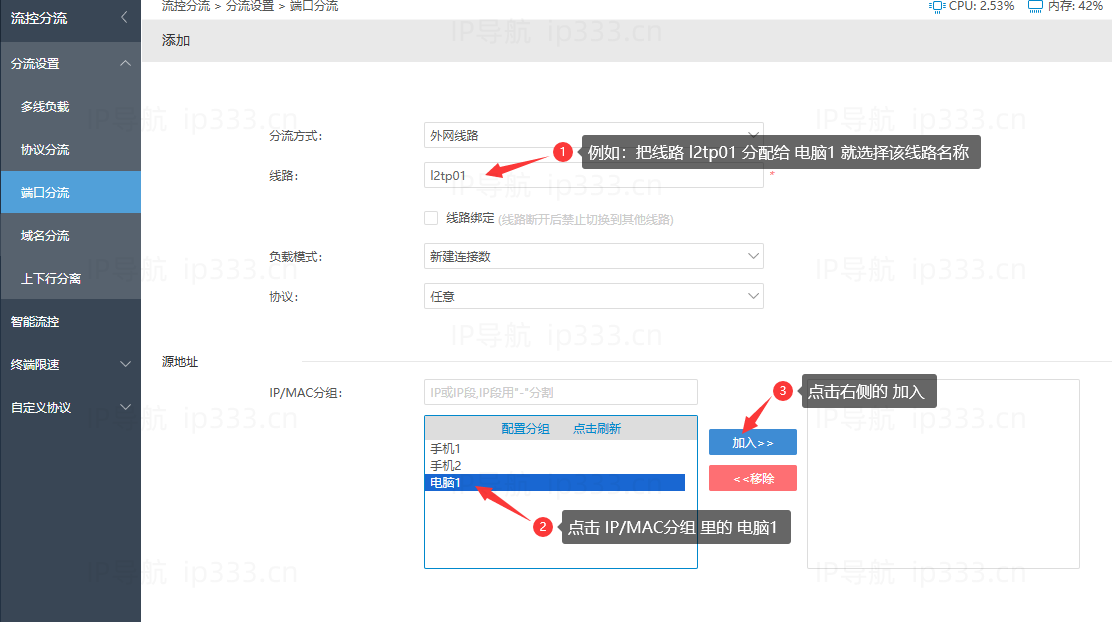
源地址:选择「IP/MAC分组」,然后在列表中点击你刚创建的“手机1”,并点击右侧的「加入」。
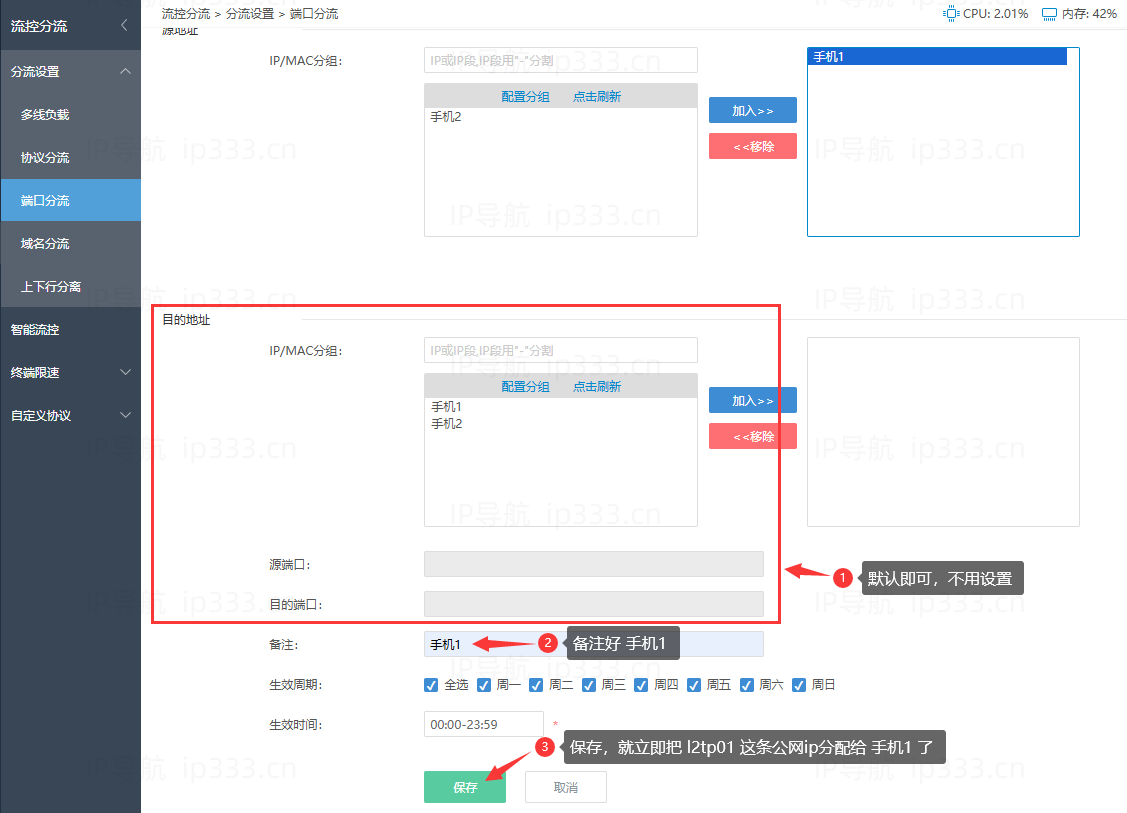
目的地址:保持默认,无需设置。
备注:可填写“手机1”方便区分。
其他设置如下图,确认无误后点击「保存」。
此时配置立即生效,已经为“手机1”分配好了“l2tp01”这条线路的公网IP。
7. 查询验证手机IP是否变更
打开手机浏览器,访问 ip138.com 即可查看当前公网IP是否已变更。
为不同手机重复上述步骤,并分配不同的L2TP线路,即可实现每台手机IP都是独立的。
实现电脑(有线连接)单机单IP
多台电脑通过网线连接爱快软路由时,操作逻辑与手机类似。如果需要连接更多有线设备,可以在电商平台购置一台交换机,即插即用,无需设置。
1. 识别电脑设备
确保所有电脑都已通过网线连接到爱快软路由。
「状态监控 > 终端监控 > IPv4」会刷新出多台已连接设备的IP/MAC信息,我们需要判断哪个IP对应哪台电脑设备。
在需要配置的电脑设备上,按下键盘 Win + R 键,输入 cmd 并回车。
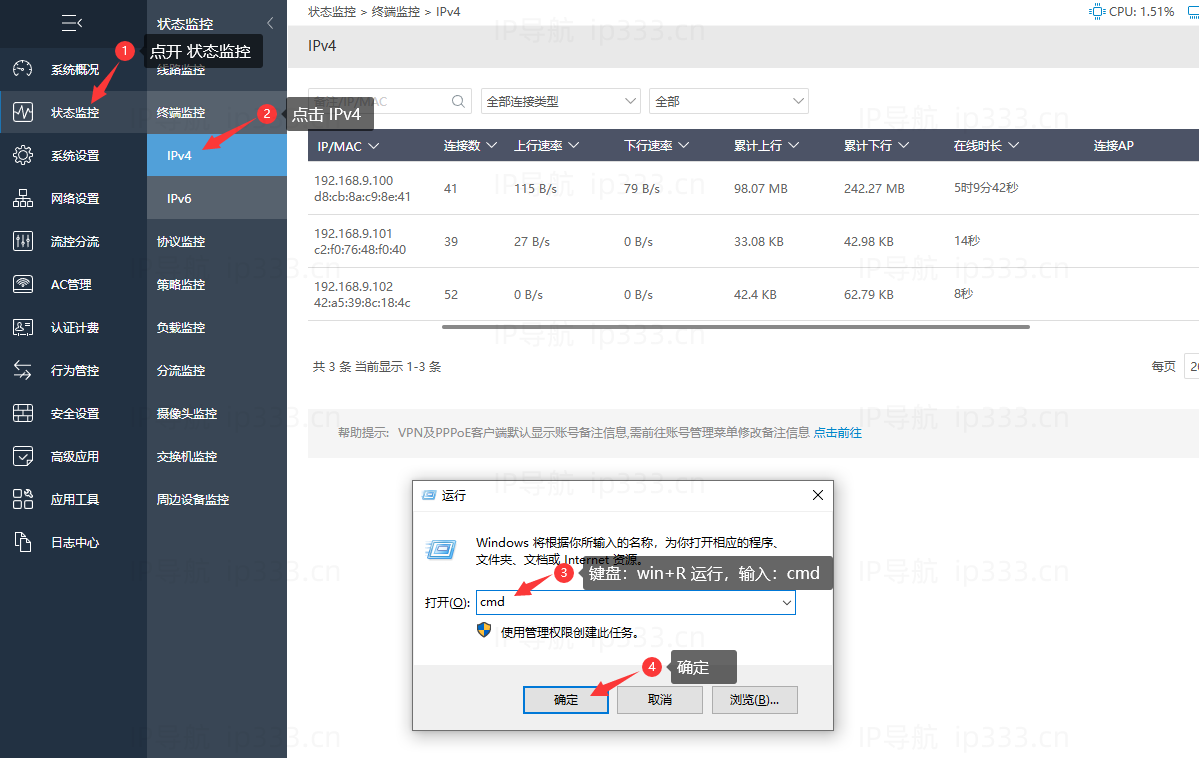
在弹出的「黑色命令窗口」中输入 ipconfig/all 并按下回车键。
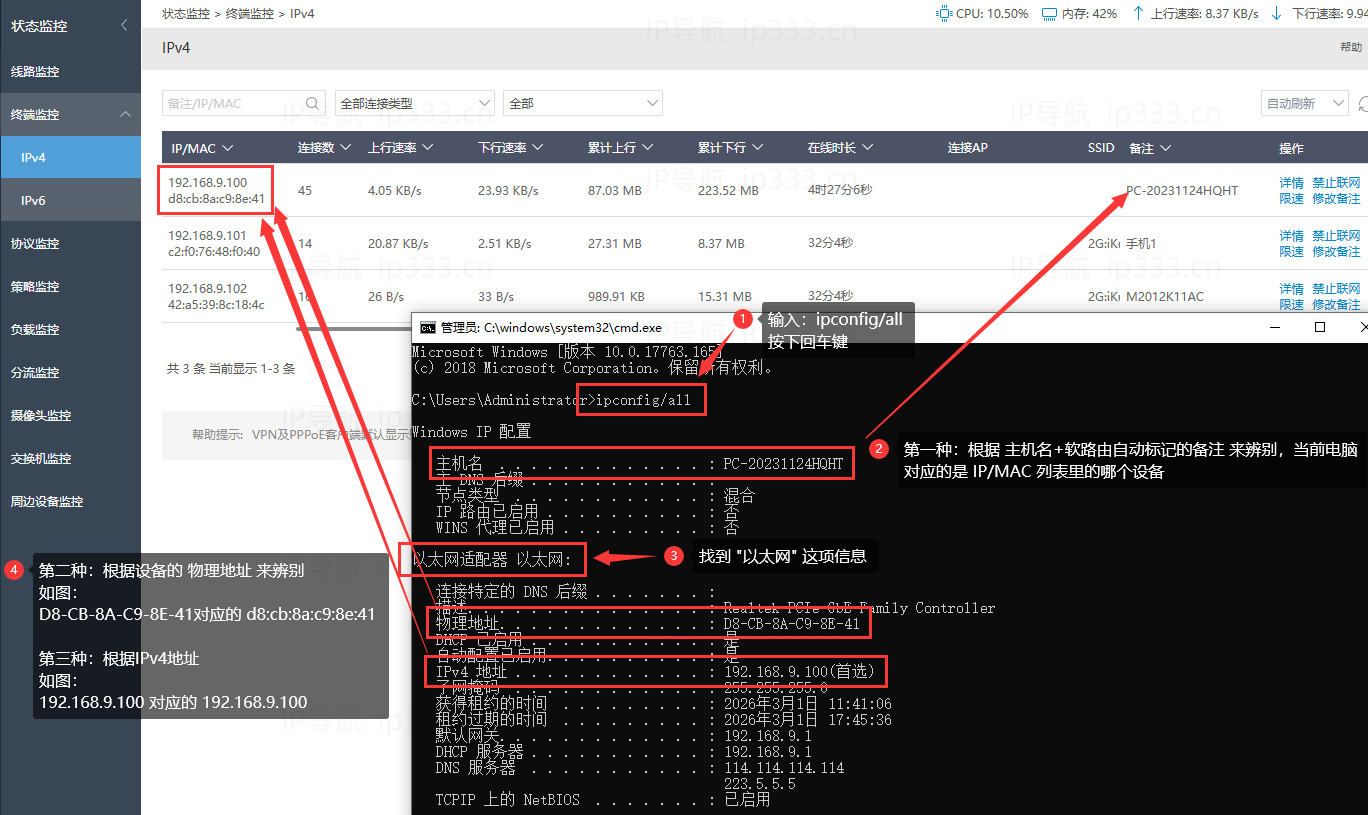
在返回的信息中,找到当前使用的网络适配器(通常为“以太网”)。这里有三种方法可以识别:
- 方法1(主机名):找到 主机名 (如下图中的PC-20231124HQHT),与软路由后台自动标记的备注进行比对。
- 方法2(MAC地址):找到 物理地址 (MAC地址)(如下图中的 D8-CB-8A-C9-8E-41),然后在软路由后台找到相同的MAC地址。
- 方法3(IPv4地址):找到 IPv4地址 (如下图中的 192.168.9.100),然后在软路由后台找到对应的IP。
以上任意一种方法均可识别区分。
2. 备注设备名称并进入设备详情页面
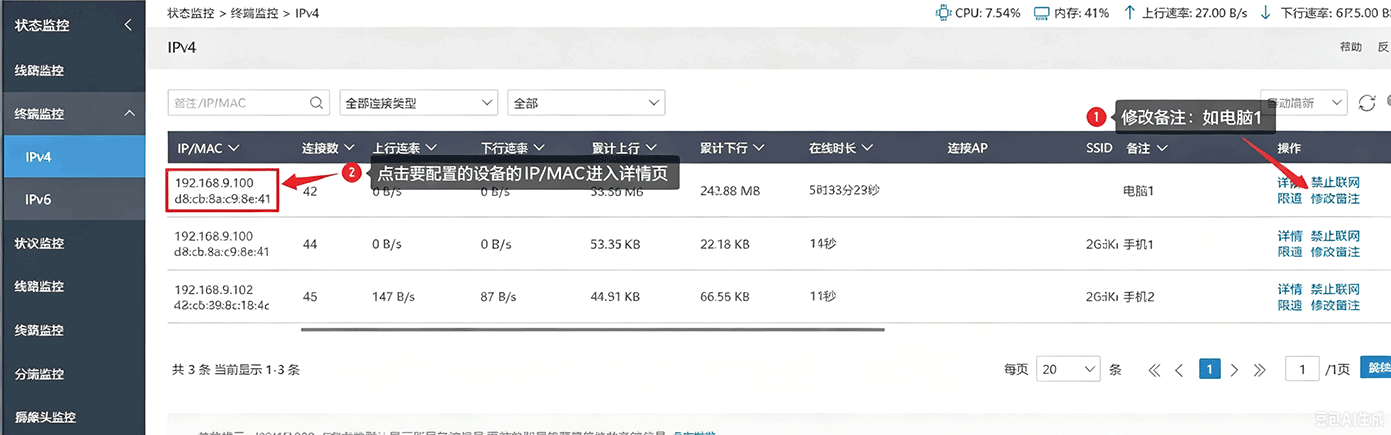
为方便区分,点击对应的IP/MAC信息条目右侧的「修改备注」,比如将其备注为“电脑1”。
然后点击备注好“电脑1”的IP/MAC条目,进入该设备的详情页面。
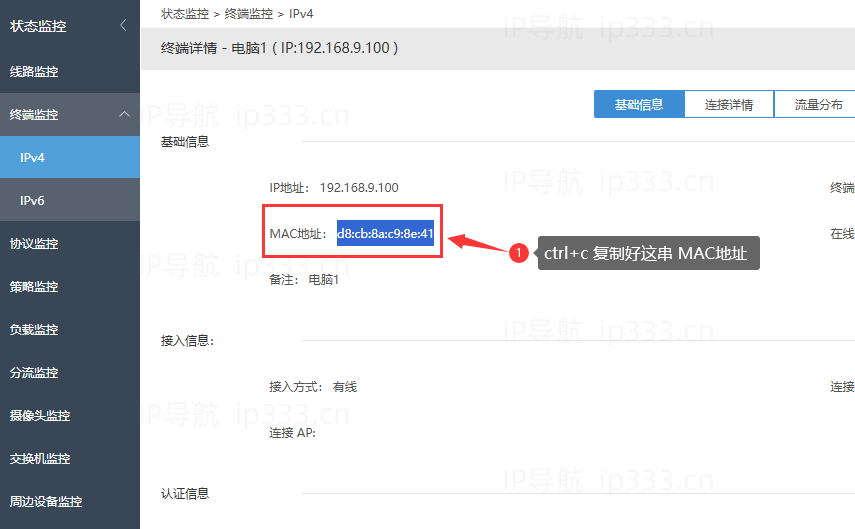
3. 复制MAC地址
在详情页面中,复制该设备的「MAC地址」。
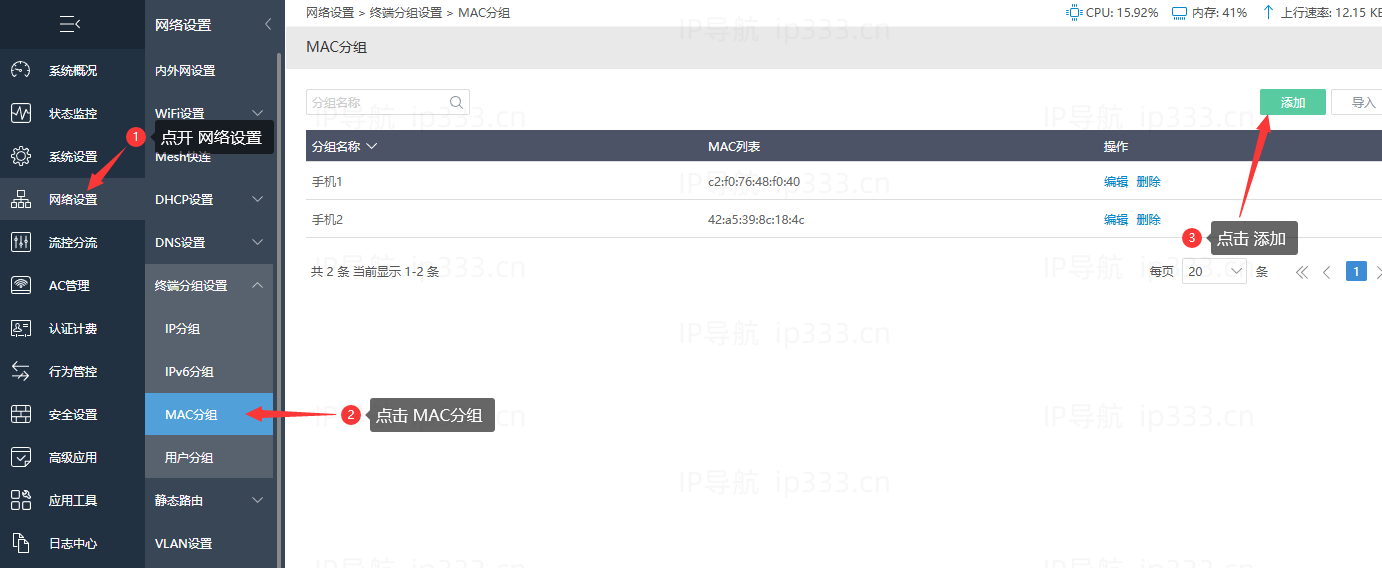
4. 创建MAC分组
「网络设置 > 终端分组设置 > MAC分组 > 添加」。
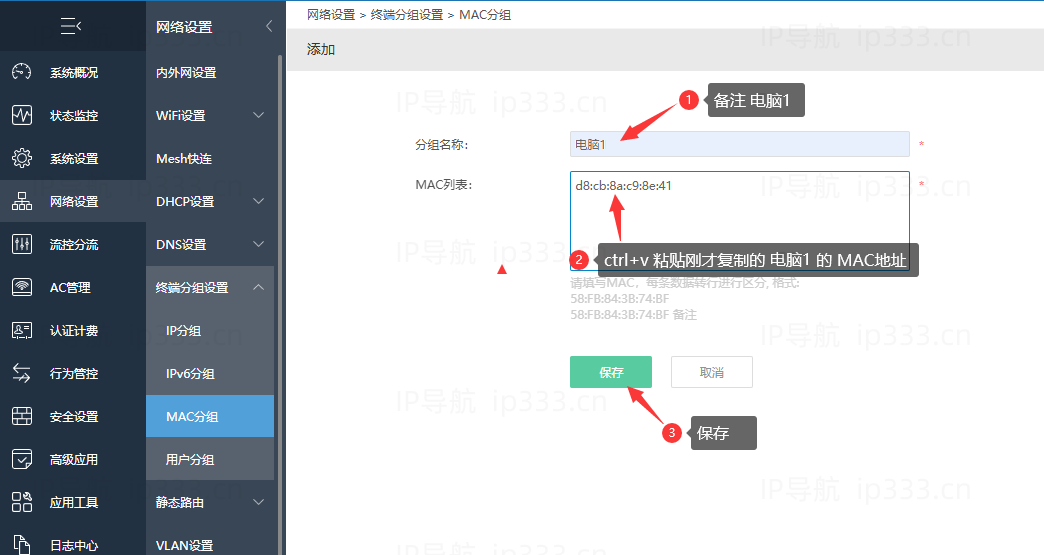
分组名称:输入一个自定义名称,如:电脑1。
MAC列表:将刚才复制的「MAC地址」粘贴进来。
信息确认无误后点击「保存」。
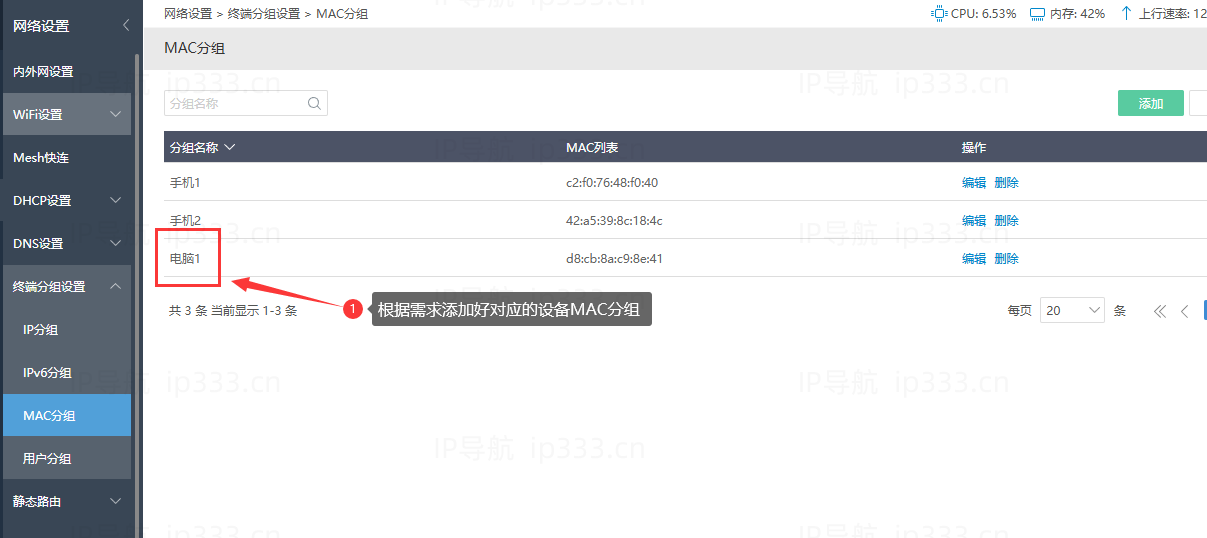
重复此步骤为每台需要分流的电脑都创建一个独立的MAC分组。
5. 配置端口分流
「流控分流 > 分流设置 > 端口分流 > 添加」。
线路:选择要分配给“电脑1”的L2TP线路,如:l2tp01。
源地址:选择「IP/MAC分组」,然后在列表中点击你刚创建的“电脑1”,并点击右侧的「加入」。
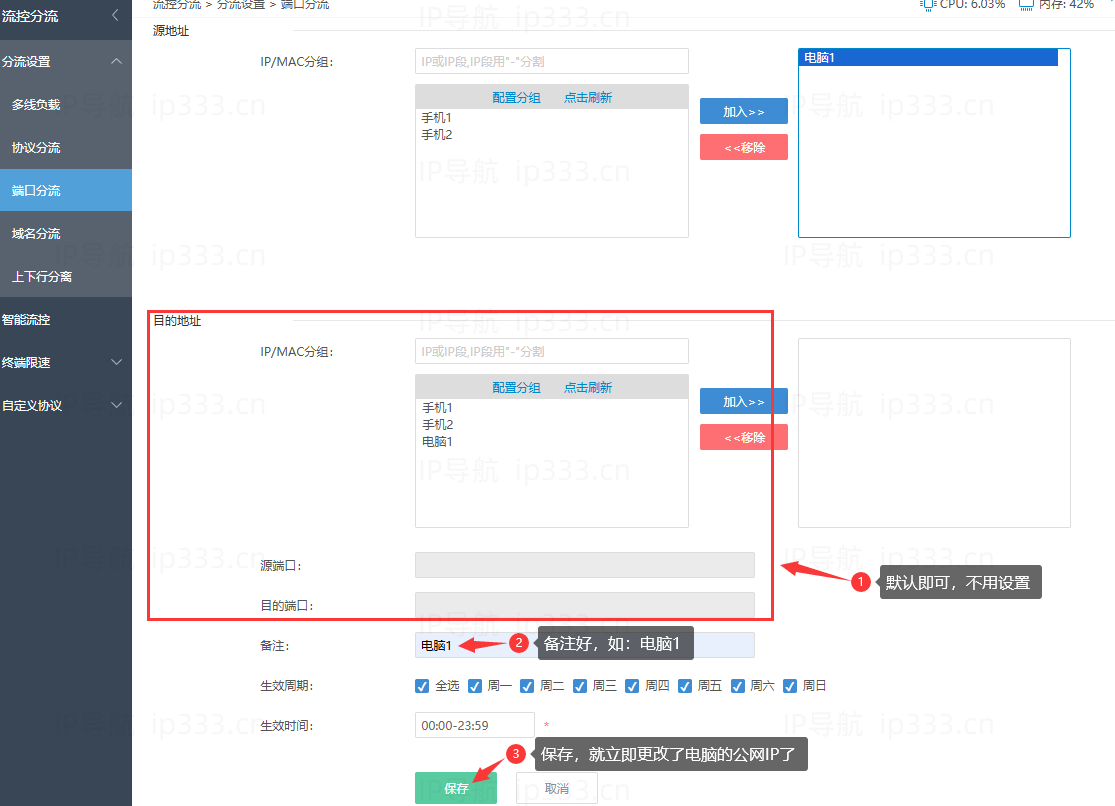
目的地址:保持默认,无需设置。
备注:可填写“电脑1”方便区分。
其他设置如下图,确认无误后点击「保存」。
此时配置立即生效,已经为“电脑1”分配好了“l2tp01”这条线路的公网IP。
6. 查询验证电脑IP是否变更
在“电脑1”上打开浏览器,访问 ip138.com 即可查看当前公网IP是否已变更。
为其他电脑重复上述步骤,并分配不同的L2TP线路,即可实现每台电脑IP都是独立的。
总结
手机设备与电脑设备仅在连接方式及设备识别方式上有所区别,其余操作步骤基本一致。
通过以上步骤,即可在爱快软路由上为不同的设备分配独立的L2TP线路,实现单机单IP,每个设备的网络出口都将彼此独立,互不干扰。
教程仅供参考学习,不针对任何第三方软件/网站,严禁用于任何非法用途,后果自负!